
Spotify-Musik herunterladen: 4 Wege für App und lokale Dateien

Inhaltsverzeichnis
Wenn Sie Spotify-Musik herunterladen möchten, gibt es zwei grundlegend verschiedene Ziele: mit Premium offline innerhalb der Spotify-App hören oder lokale Audiodateien für eigene Geräte verwalten. App-Downloads bleiben in Spotify, während MP3- oder FLAC-Dateien einen anderen Geräte- und Formatbedarf erfüllen. Für USB, microSD oder Player ohne Spotify benötigen Sie lokale Dateien.
Kann man Spotify-Musik herunterladen?
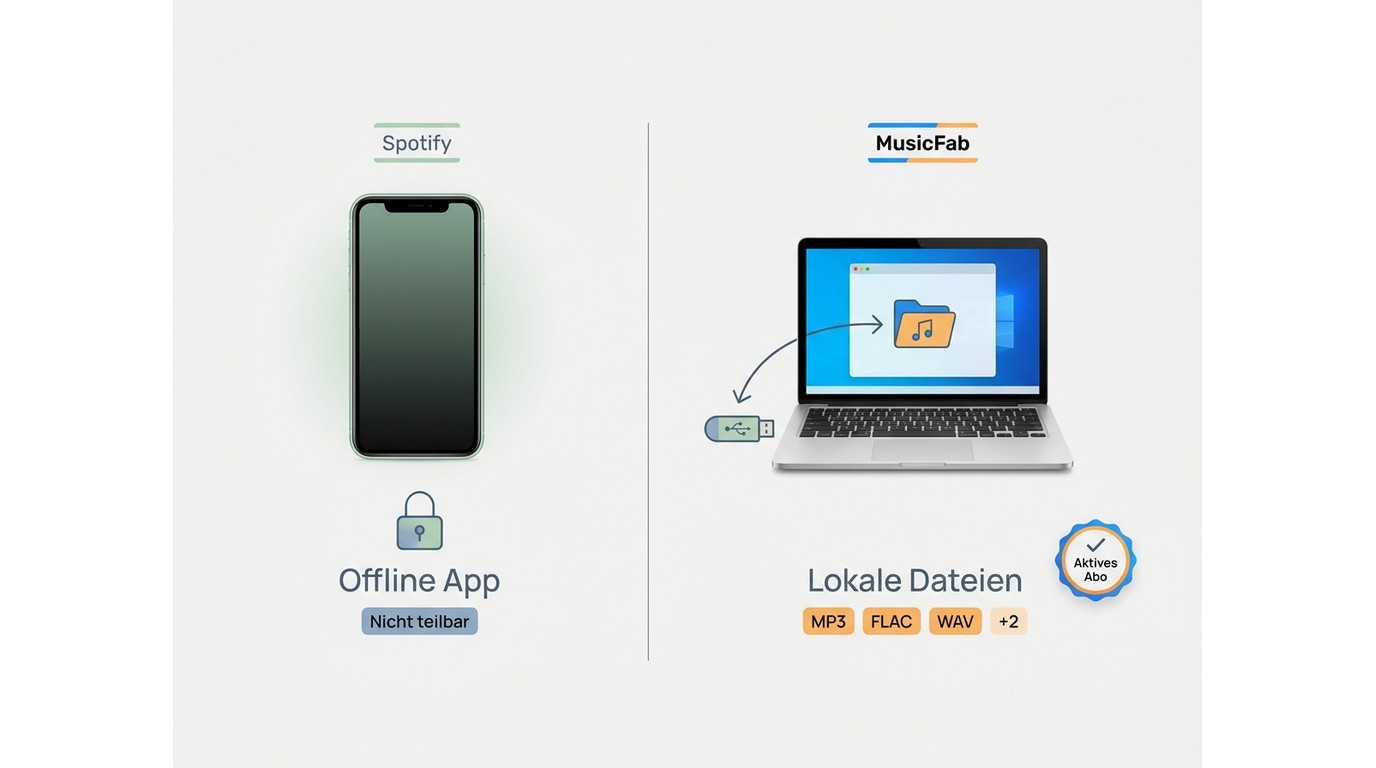
Ja. Spotify Premium ermöglicht Offline-Downloads von Alben, Playlists und Podcasts innerhalb der Spotify-App. Mit Spotify Free lassen sich offiziell nur Podcasts herunterladen. Diese Downloads sind jedoch keine frei übertragbaren Audiodateien. Wenn Sie Spotify-Musik als MP3 oder in einem anderen lokalen Format speichern und außerhalb der App verwalten möchten, benötigen Sie eine lokale Audiodatei.
Wichtige Erkenntnisse:
- Spotify Premium unterstützt Offline-Downloads für Alben, Playlists und Podcasts.
- Spotify Free unterstützt nur Podcast-Downloads.
- Spotify-Downloads bleiben an die App gebunden und sind keine regulären übertragbaren Musikdateien.
- Spotify erlaubt bis zu 10.000 Titel pro Gerät auf bis zu 5 Geräten.
- Sie müssen mindestens alle 30 Tage online gehen, um Downloads aktiv zu halten.
- Lokale Dateien und Spotify-App-Downloads unterscheiden sich bei Übertragbarkeit, Dateiformat und Verwaltung deutlich.
Wie lädt man Musik in der Spotify-App herunter?
Für Offline-Musik innerhalb der Spotify-App benötigen Sie Spotify Premium. Das ist zum Beispiel auf Reisen oder an Orten mit schlechtem Netz praktisch. Wenn Sie dagegen übertragbare Dateien für VLC, Windows Media Player, USB oder Geräte ohne Spotify benötigen, ist der App-Download nicht dafür gedacht.
Auf iPhone & Android
- Öffnen Sie Spotify auf Ihrem Telefon und wählen Sie das Album, die Playlist oder den Podcast, den Sie speichern möchten.
- Tippen Sie auf die Schaltfläche Herunterladen und warten Sie, bis der Download abgeschlossen ist.
- Sobald er abgeschlossen ist, können Sie die Inhalte ohne Internetverbindung abspielen.
Wenn Sie nur ein Lied offline haben möchten, fügen Sie es zuerst einer Playlist hinzu und laden Sie dann diese Playlist herunter. Dies entspricht eher der Struktur von Spotify für das Offline-Hören.
Auf dem Desktop (Windows/Mac)
- Öffnen Sie die Spotify-Desktop-App und melden Sie sich als Premium an.
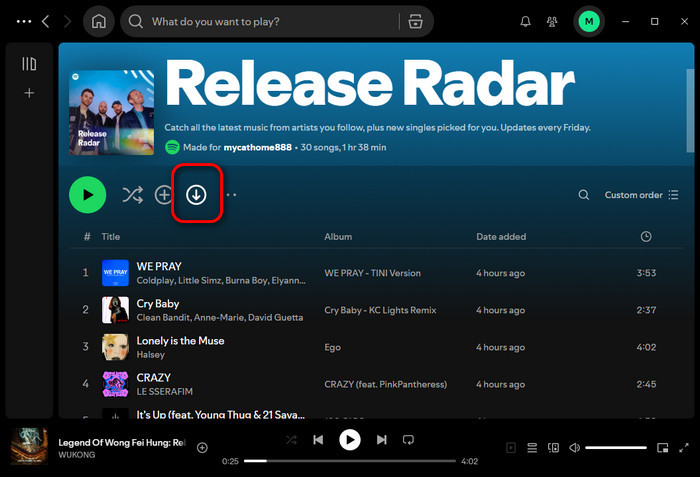
- Finden Sie eine Playlist oder ein Album und klicken Sie auf die Schaltfläche Herunterladen.
Tipps: Sie können optional den Offline-Modus über die Einstellungen aktivieren, um nur Offline-Inhalte anzuzeigen.
Auf der Apple Watch
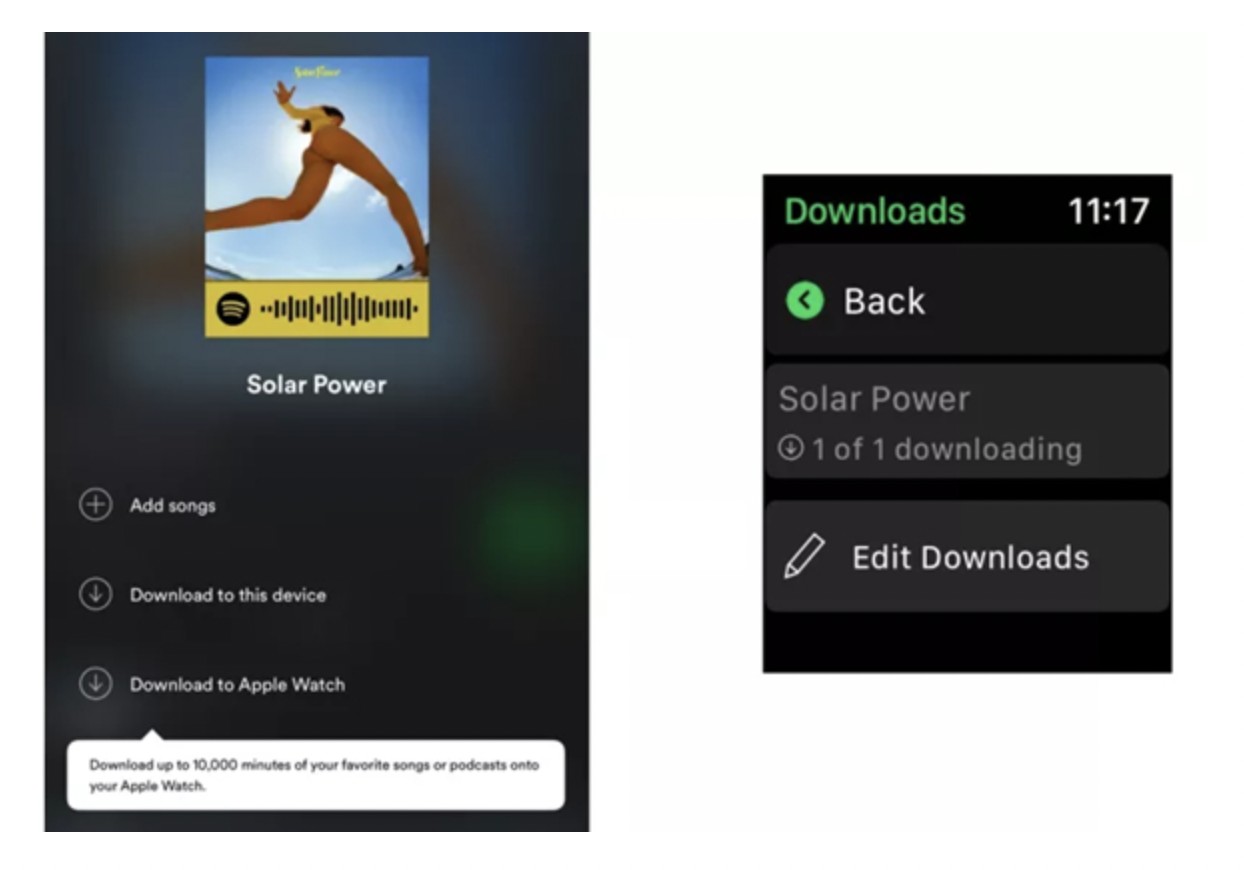
Wenn Sie Ihr iPhone beim Training zu Hause lassen möchten, können Sie Spotify auch direkt auf einer Apple Watch Series 4 oder neuer mit watchOS 10 oder neuer nutzen. Für Offline-Musik auf der Watch ist Spotify Premium erforderlich. Gekoppelte Bluetooth-Kopfhörer benötigen Sie für die Wiedergabe; WLAN oder mobile Daten sind für Streaming beziehungsweise das Herunterladen der Inhalte nötig, nicht für die spätere Offline-Wiedergabe.
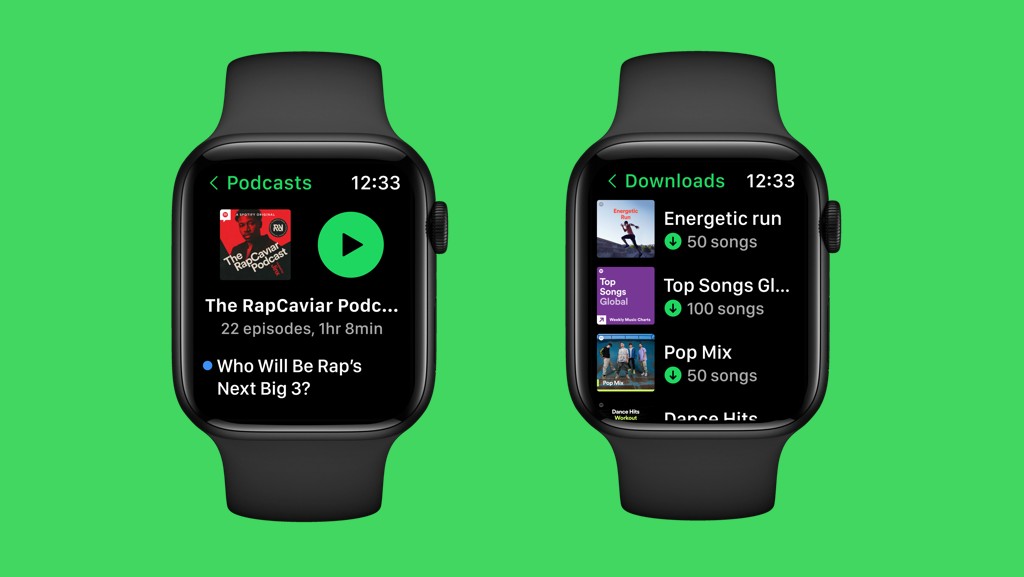
Wie man Musik von Spotify Premium auf die Apple Watch herunterlädt
- Schritt 1: Starten Sie die Spotify-App auf Ihrer Apple Watch
- Schritt 2:
- Zum Herunterladen von Ihrem iPhone: Gehen Sie zu einer Playlist oder einem Podcast, tippen Sie auf die drei Punkte, wählen Sie "Auf andere Geräte herunterladen" und dann Ihre Apple Watch aus.
- Zum Herunterladen direkt von der Watch-App: Öffnen Sie die Playlist und tippen Sie auf das Download-Symbol.
Hinweis: Auf der Apple Watch können pro Playlist bis zu 100 Songs heruntergeladen werden.
Wo speichert Spotify heruntergeladene Dateien?
Um Ihre heruntergeladenen Songs innerhalb der Spotify-App anzuzeigen:
Öffnen Sie Spotify → gehen Sie zu Ihrer Bibliothek → tippen Sie auf Downloads (oder filtern Sie nach "Downloads"), um offline zu sehen.
Spotify verwaltet Offline-Downloads im internen App-Speicher. Sie sind keine normalen MP3-Dateien und lassen sich nicht einfach aus einem Ordner in andere Apps oder auf andere Geräte kopieren. Das Importieren eigener lokaler Audiodateien in Spotify ist davon zu unterscheiden: Dabei fügen Sie Dateien hinzu, die bereits auf Ihrem Gerät vorhanden sind.
| Desktop (Windows & Mac) | Spotify speichert Downloads und Cache intern. Der Speicherort kann je nach Installation und App-Version variieren; den Cache-Speicherort können Sie in den Spotify-Einstellungen ändern. |
|---|---|
| Mobiltelefon | Android: interner Gerätespeicher oder SD-Karte, wenn Sie diese in Spotify als Speicherort auswählen. iPhone: verschlüsselt im Gerätespeicher und nicht als normale Audiodatei zugänglich. |
Offizielle Download-Beschränkungen von Spotify
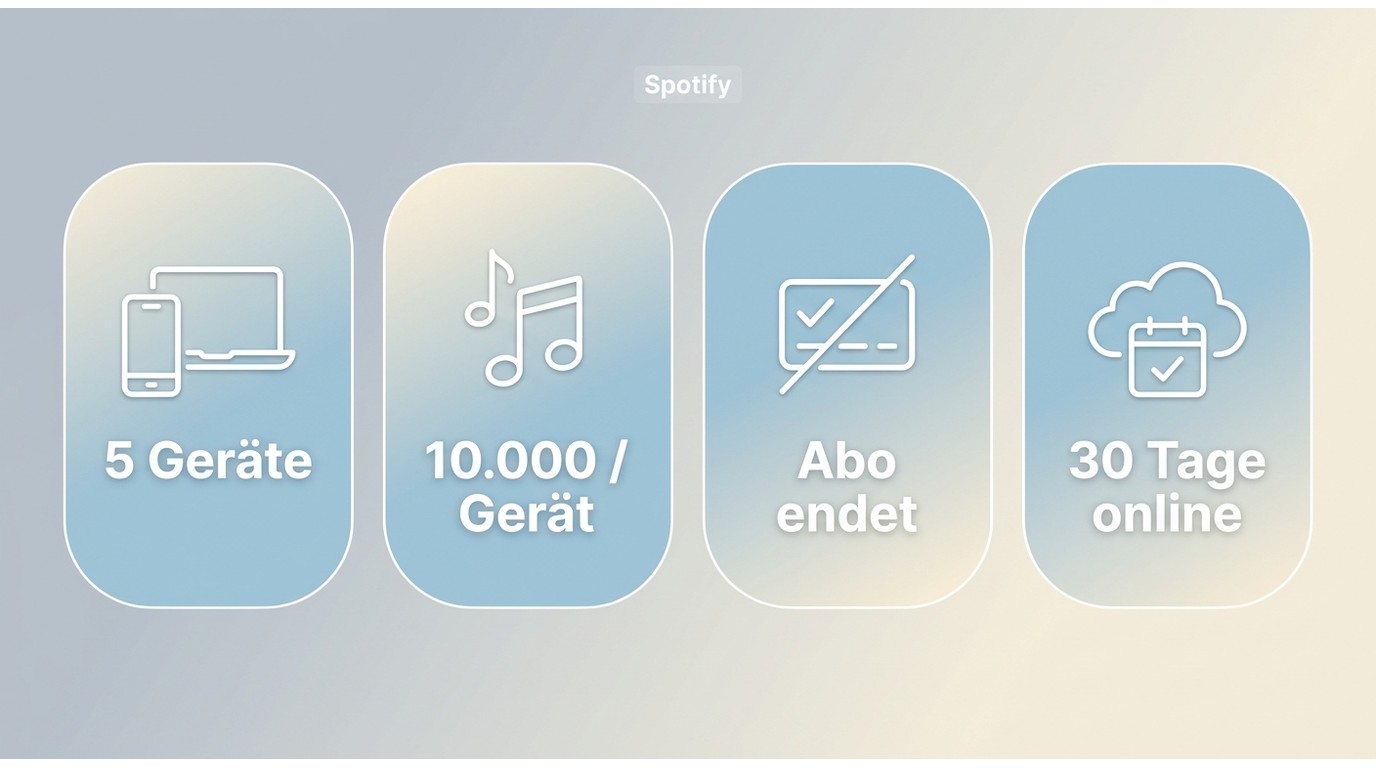
Darüber hinaus gibt es einige weitere Anforderungen, die Sie kennen sollten:
| Gerätebeschränkung | bis zu 5 Geräte pro Konto |
|---|---|
| Lieder pro Gerät | bis zu 10.000 Lieder offline |
| Auswirkung des Premium-Ablaufs | Bei Kündigung von Premium wird der Zugriff auf alle heruntergeladenen Titel entfernt. |
| Online-Verifizierung | Mindestens alle 30 Tage online und eingeloggt sein, andernfalls läuft der Offline-Inhalt ab. |
Spotify-Musik als lokale Datei mit MusicFab
Wenn Sie Spotify-Musik nicht nur offline in der App hören, sondern als lokale Audiodateien nach Format, Ordner oder Zielgerät verwalten möchten, ist das ein anderer Anwendungsfall. Genau hier setzt der MusicFab Spotify Converter für Windows und macOS an.
Laut aktueller Produktseite unterstützt MusicFab Spotify Free und Premium. Songs, Alben, Playlists und Podcasts lassen sich gesammelt verarbeiten; als Ausgabe nennt MusicFab MP3, FLAC, WAV, AAC und M4A mit bis zu 320 kbps. ID3-Tags, Coverbilder und Liedtexte im .lrc-Format können dabei erhalten bleiben.
Für größere Sammlungen sind vor allem Formatwahl, Stapel-Download und vollständige Metadaten relevant: MP3 passt häufig zu älteren USB-Playern, während FLAC oder WAV mehr Speicher benötigen. Ein anderes Format kann allerdings keine Audiodetails ergänzen, die in der verfügbaren Quelle nicht enthalten sind.
Hauptmerkmale von MusicFab
| Unterstützte Systeme | Windows und macOS |
|---|---|
| Testversion | 30 Tage, 3 vollständige Titel je Dienst |
| Audioqualität | Bis zu 320 kbps |
| Ausgabeformate | MP3, FLAC, WAV, AAC, M4A |
| Stapel-Download | Playlists, Alben und Podcasts gesammelt verarbeiten |
Stand August 2026.
Spotify-Musik mit MusicFab speichern
Schnelles Video-Tutorial (oder lesen Sie die Schritte darunter)
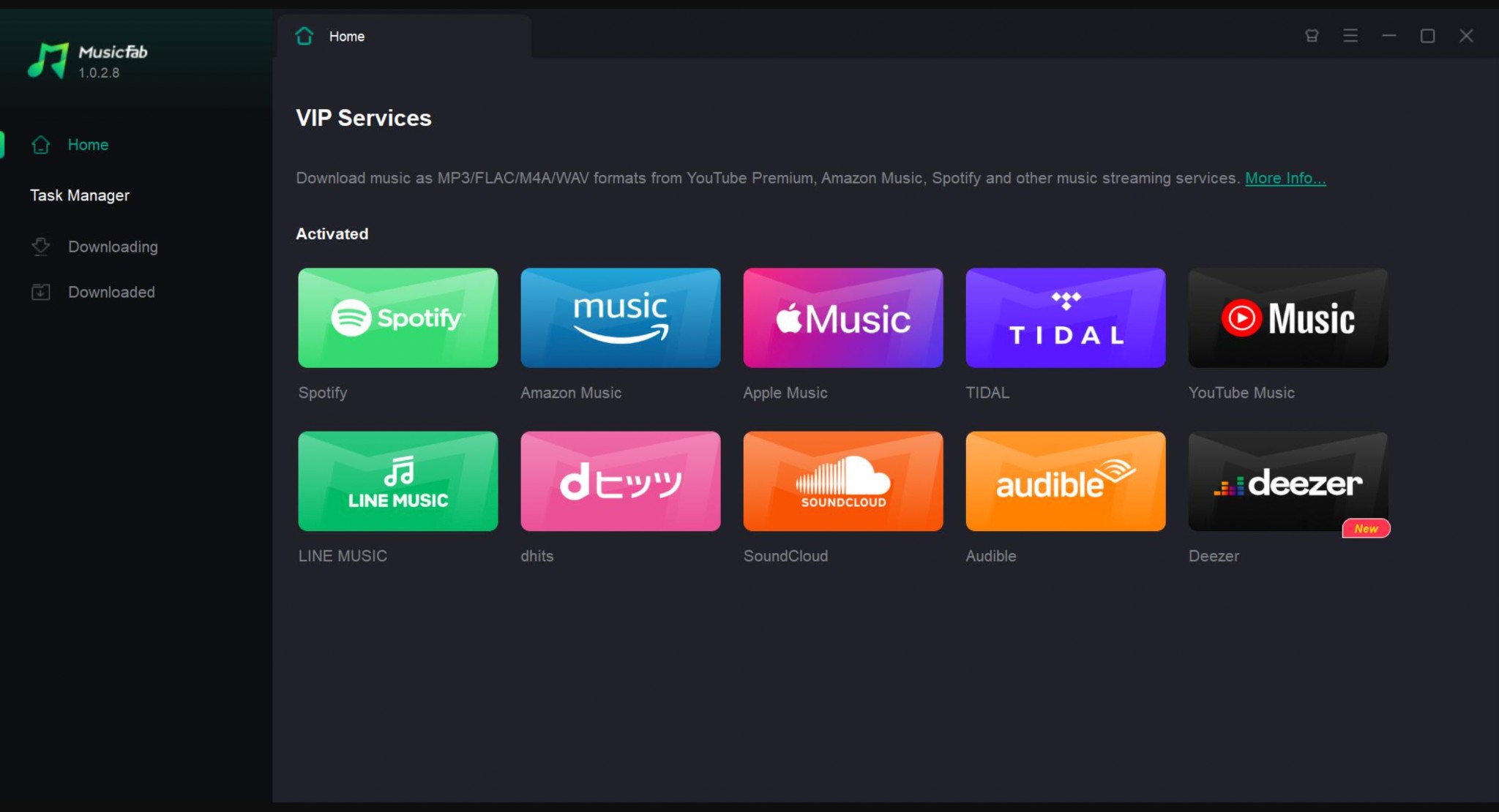
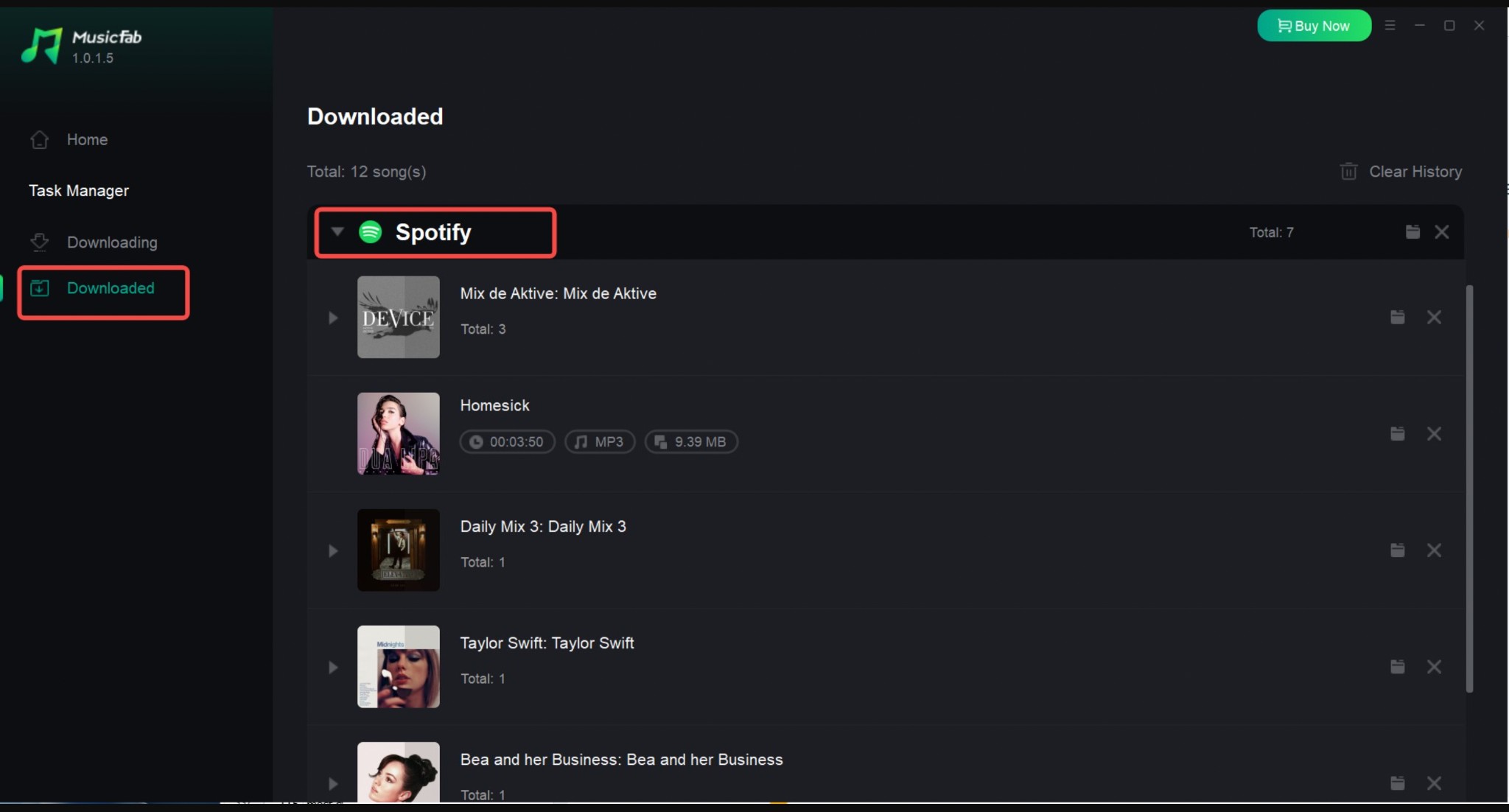
Starten Sie den MusicFab Spotify Converter und melden Sie sich mit Ihrem Spotify-Konto an. Wählen Sie anschließend den Titel, das Album, die Playlist oder den Podcast aus.
Wählen Sie im Ausgabefenster Format und Qualität passend zu Ihrem Zielgerät. Für breite Kompatibilität eignet sich meist MP3; FLAC oder WAV benötigen mehr Speicherplatz.
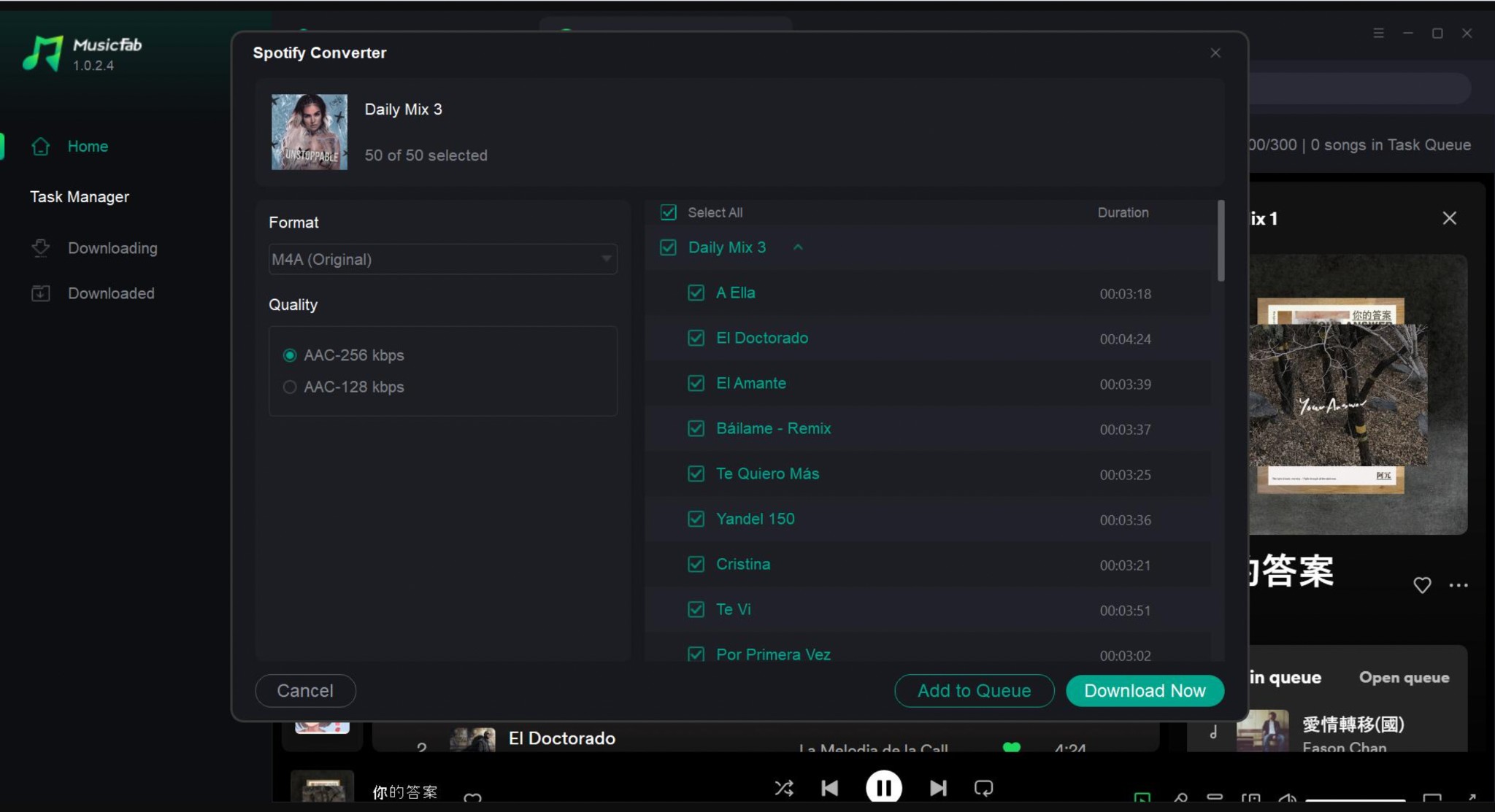
Starten Sie den Vorgang und prüfen Sie anschließend Dateinamen, Zielordner und Metadaten.
Nutzen Sie lokale Dateien nur für Inhalte, auf die Sie berechtigt zugreifen, und beachten Sie die Bedingungen des jeweiligen Dienstes sowie geltendes Recht.
Spotify-Musik kostenlos herunterladen: die Grenzen
Mit Spotify Free lassen sich offiziell Podcasts herunterladen, nicht jedoch Musikalben oder Playlists für die Offline-Wiedergabe. Wer ohne Premium nach Musikdateien sucht, sollte nicht von einer gleichwertigen Alternative zum offiziellen Offlinemodus ausgehen.
Andere Ansätze können bei Zeitaufwand, Audioqualität, Metadaten und Nutzungsbedingungen deutliche Einschränkungen haben. Für eine größere, geordnete Sammlung sind sie daher keine gleichwertige Lösung.
Warum manuelle Audioaufzeichnung keine Offline-Alternative ersetzt
Für wenige einzelne Titel kann eine manuelle Aufnahme ohne zusätzliche Kosten ausreichen. Bei Playlists oder Alben wird sie jedoch schnell zeitaufwendig, weil die Wiedergabe in Echtzeit läuft und Dateien anschließend von Hand benannt und geordnet werden müssen.
Manuelle Audioaufzeichnung verursacht zusätzlichen Aufwand, läuft in Echtzeit und führt häufig zu uneinheitlichen Dateinamen oder Metadaten. Sie ist kein Ersatz für den offiziellen Spotify-Offlinemodus und keine verlässliche Grundlage für eine größere Musikbibliothek.
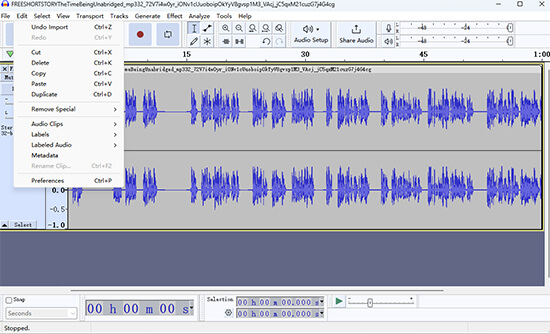
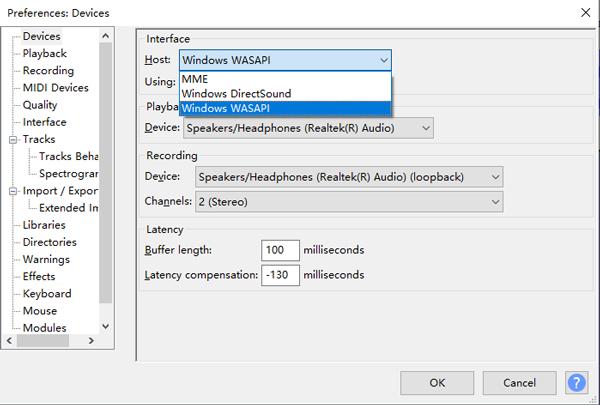
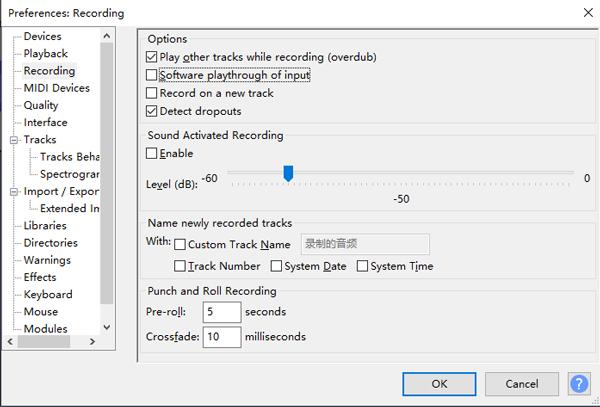
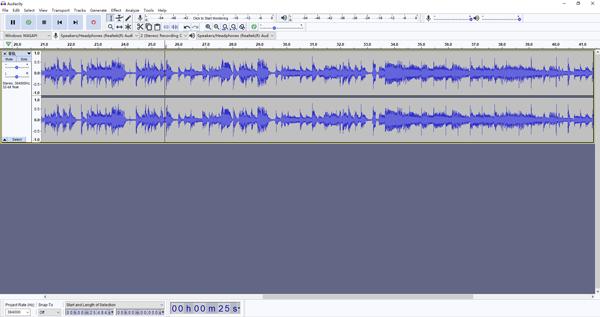
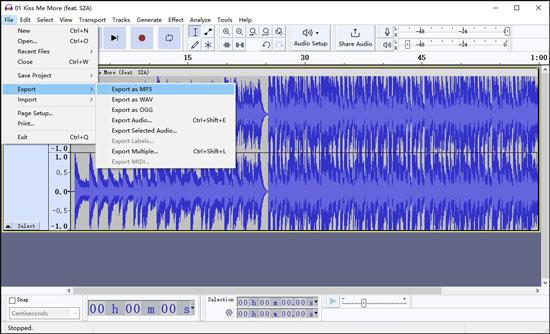
Spotify-Musik mit Audacity aufnehmen und als MP3 exportieren
Die folgenden Abbildungen zeigen lediglich die Oberfläche eines Audioeditors, nicht einen empfohlenen Weg zum Speichern von Spotify-Musik.
Warum Online-Dienste keine verlässliche Lösung sind
Browserbasierte Dienste können sich kurzfristig ändern und bieten oft wenig Transparenz bei Dateiquelle, Qualität, Metadaten und Bedingungen. Für Offline-Hören ist die Spotify-App mit Premium der vorgesehene Weg; für lokale Sammlungen zählt vor allem, ob Sie zum Zugriff berechtigt sind und die Nutzung zulässig ist.
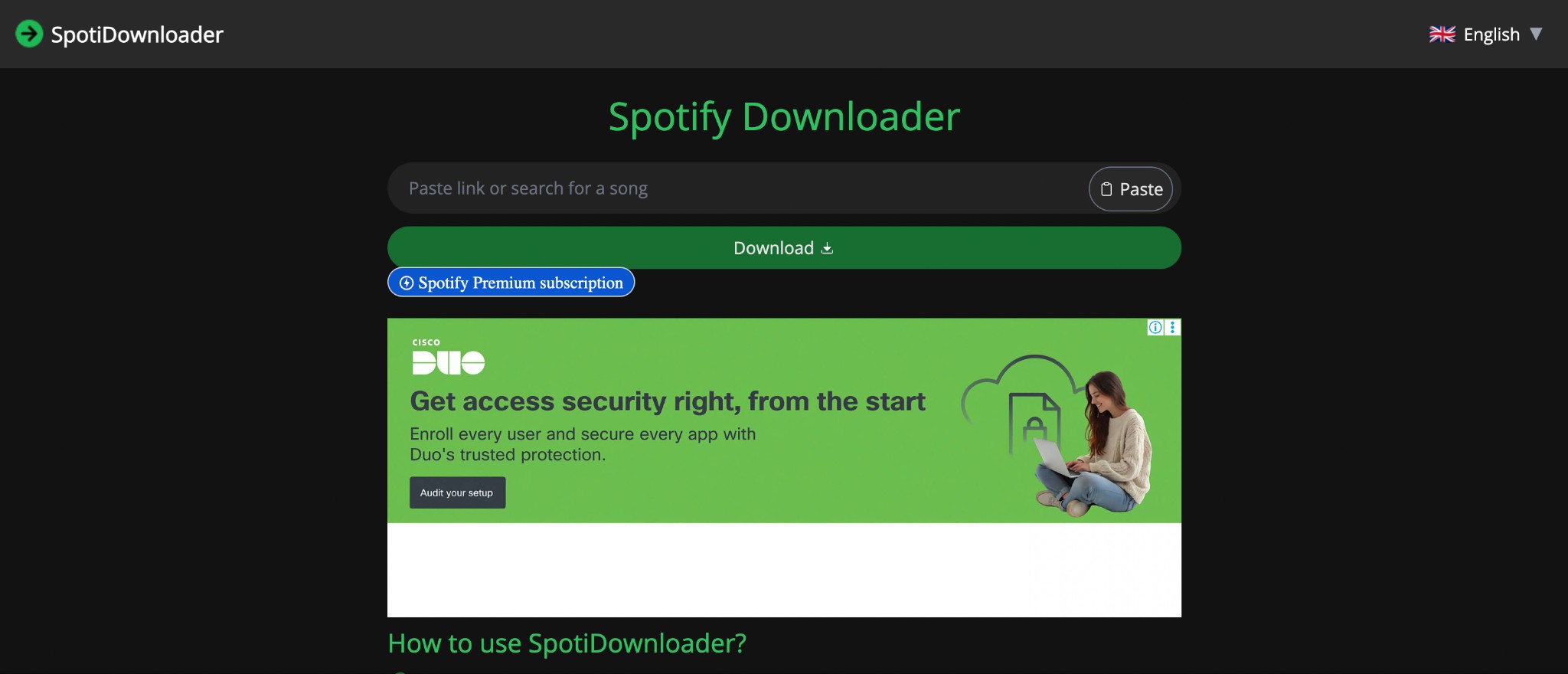
Die Abbildung dient nur der Einordnung eines browserbasierten Dienstes; sie ist keine Anleitung zur Beschaffung von Spotify-Musik.
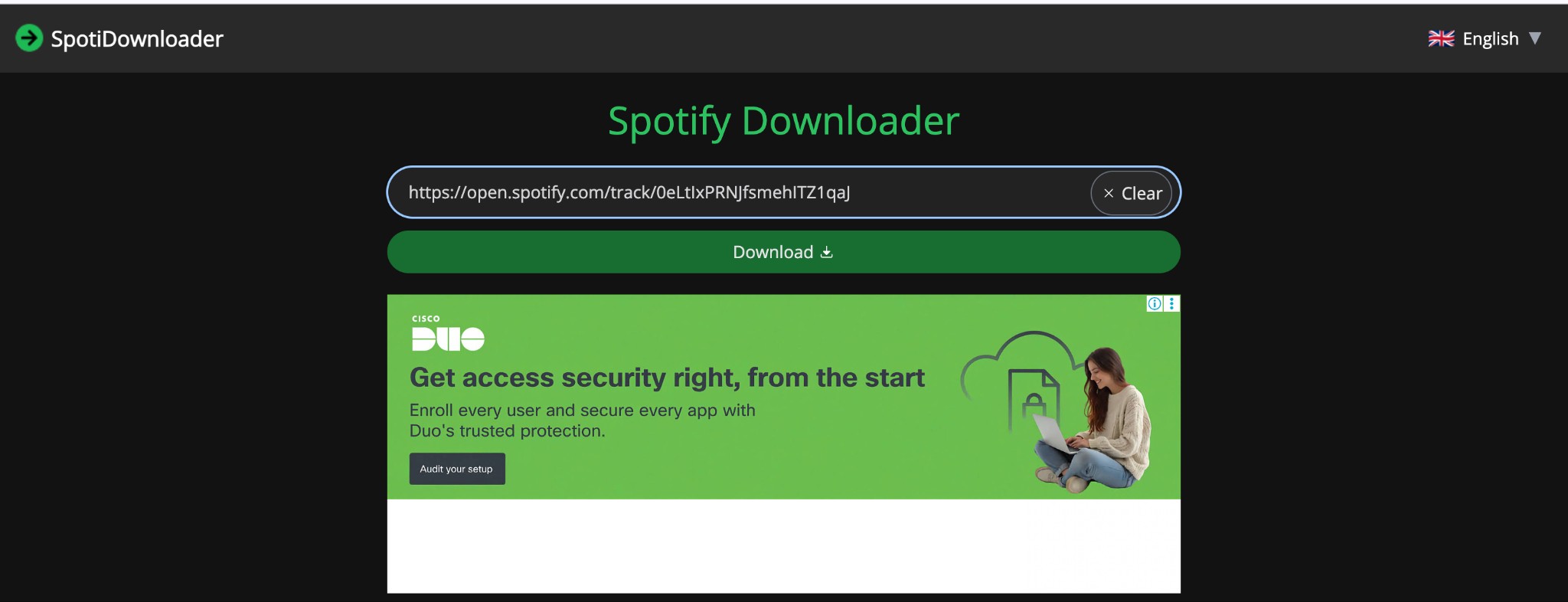
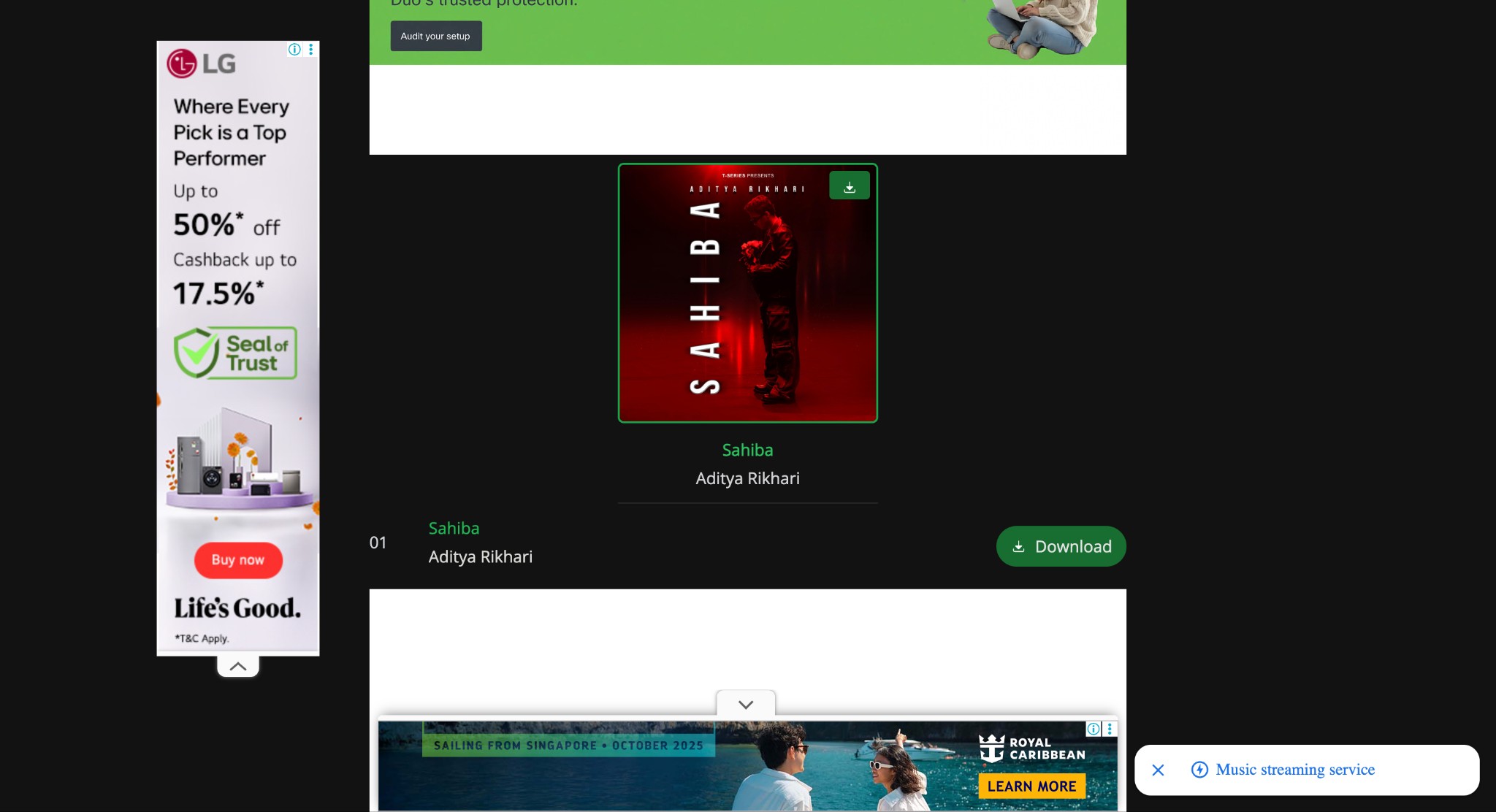
Für einzelne Links können solche Dienste kurzfristig funktionieren. Bei größeren Sammlungen bleiben Qualität, Metadaten und Verfügbarkeit jedoch schwerer planbar.
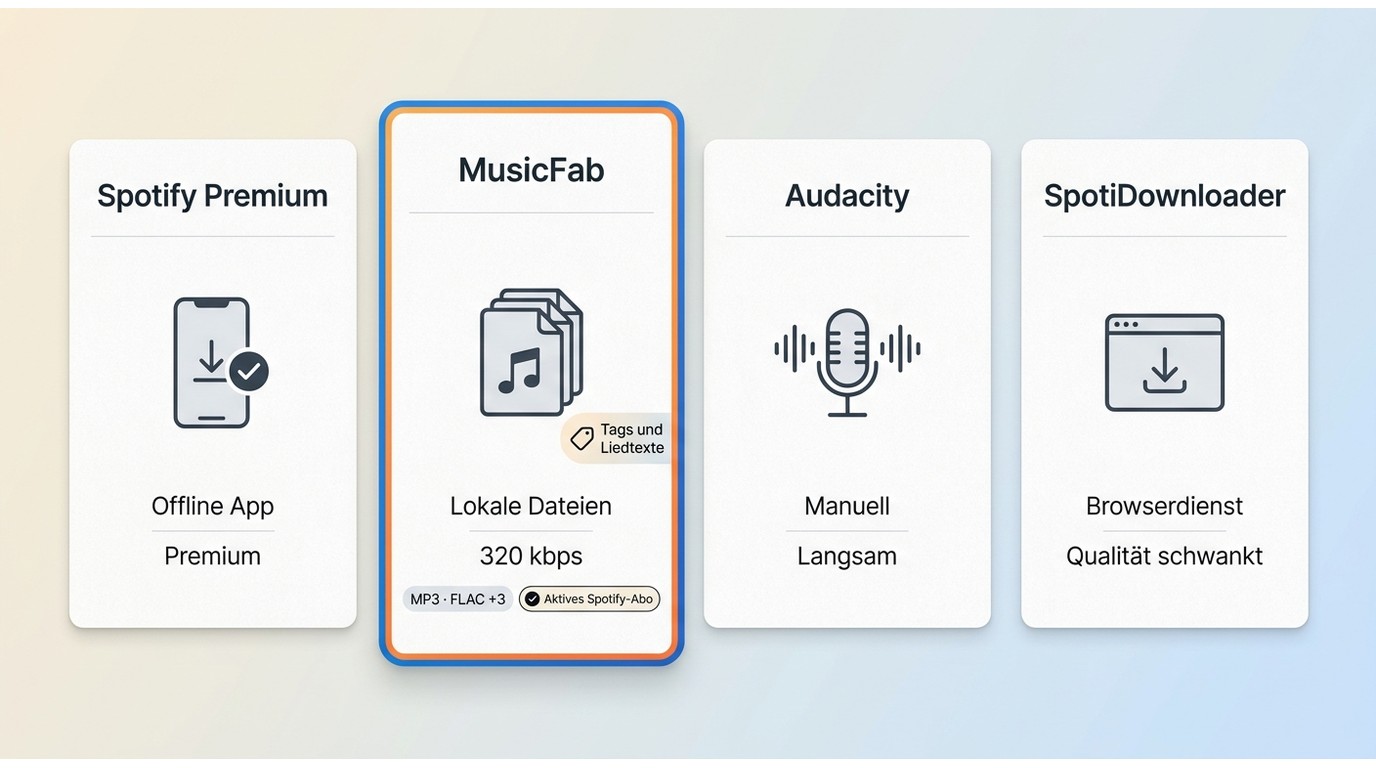
Vergleichende Übersicht: Methode zum Herunterladen von Spotify-Musik
| Verschiedene Möglichkeiten zum Herunterladen von Spotify-Musik | |||||||||||||||||||||||||||||||||||||||||||||||||||||||||||||||||||||||||||||||||||||||||||||||||||
|---|---|---|---|---|---|---|---|---|---|---|---|---|---|---|---|---|---|---|---|---|---|---|---|---|---|---|---|---|---|---|---|---|---|---|---|---|---|---|---|---|---|---|---|---|---|---|---|---|---|---|---|---|---|---|---|---|---|---|---|---|---|---|---|---|---|---|---|---|---|---|---|---|---|---|---|---|---|---|---|---|---|---|---|---|---|---|---|---|---|---|---|---|---|---|---|---|---|---|---|
| Funktionen/Methode | Offizielle Methode | MusicFab Spotify Converter | Audacity (Audio Recorder) | SpotiDownloader (Online-Tool) | |||||||||||||||||||||||||||||||||||||||||||||||||||||||||||||||||||||||||||||||||||||||||||||||
| Einsatz | Spotify Premium-Nutzer, die offline innerhalb der Spotify-App hören möchten | Lokale Dateien sowie Playlists und Alben im Stapel | Einzelne Aufnahmen, wenn Echtzeit kein Problem ist | Einzelne Links im Browser, abhängig vom Dienst | |||||||||||||||||||||||||||||||||||||||||||||||||||||||||||||||||||||||||||||||||||||||||||||||
| Datei und Übertragbarkeit | Verschlüsselte App-Daten | Lokale Dateien | Manuell erzeugte Datei | Serviceabhängig | |||||||||||||||||||||||||||||||||||||||||||||||||||||||||||||||||||||||||||||||||||||||||||||||
| Aufwand | Direkt in der App | Desktop-Programm | Manuell und zeitintensiv | Abhängig vom Dienst | |||||||||||||||||||||||||||||||||||||||||||||||||||||||||||||||||||||||||||||||||||||||||||||||
| Qualität und Metadaten | App-verwaltet | Bis 320 kbps, Tags und Liedtexte | Nachbearbeitung nötig | Oft uneinheitlich | |||||||||||||||||||||||||||||||||||||||||||||||||||||||||||||||||||||||||||||||||||||||||||||||
| Bedingungen | Premium und App-Zugriff | Spotify-Konto; Nutzung im zulässigen Rahmen | Hoher Zeitaufwand | Bedingungen schwer einschätzbar | |||||||||||||||||||||||||||||||||||||||||||||||||||||||||||||||||||||||||||||||||||||||||||||||
Für Offline-Hören innerhalb von Spotify bleibt die App der direkte Weg. Wenn Sie lokale Dateien, mehrere Formate und Stapel-Downloads benötigen, bietet ein Desktop-Programm mehr Kontrolle; Audacity und browserbasierte Dienste erfordern dagegen mehr manuelle Arbeit oder liefern weniger planbare Ergebnisse.
Häufige Fragen
Q
Welche Methode eignet sich für große Spotify-Playlists?
Für reines Offline-Hören genügt die Spotify-App mit Premium. Wenn Sie große Playlists als lokale Dateien verwalten möchten, sind Stapel-Download, vollständige Metadaten und wenig manueller Aufwand wichtiger; Audioaufnahme und browserbasierte Dienste sind dafür aufwendiger.
A
Q
Wie überträgt man Spotify-Musik auf USB oder microSD?
Spotify-App-Downloads lassen sich nicht direkt als Audiodateien auf USB oder microSD kopieren. Dafür benötigen Sie lokale Dateien in einem kompatiblen Format. Wie Sie Spotify-Musik in MP3-Dateien umwandeln, hängt vom Zielgerät und gewünschten Format ab.
A
Q
Bleiben ID3-Tags, Cover und Liedtexte erhalten?
Das hängt von der verwendeten Methode ab. Beim MusicFab Spotify Converter werden ID3-Tags, Coverbilder und Liedtexte im .lrc-Format unterstützt. Bei manueller Aufnahme oder browserbasierten Diensten können Angaben fehlen oder nachträglich ergänzt werden müssen.
A
Q
Was ist bei lokalen Kopien rechtlich zu beachten?
Erstellen Sie lokale Dateien nur für Inhalte, auf die Sie berechtigt zugreifen, und nur soweit Plattformbedingungen sowie geltendes Recht dies zulassen. Eine pauschale Aussage zur Zulässigkeit oder Kontosicherheit ist nicht möglich.
A
Fazit
Wenn Sie Spotify-Musik herunterladen möchten, hängt die passende Methode davon ab, wo Sie später hören wollen. Für Offline-Hören innerhalb der Spotify-App ist Premium der direkte Weg. Benötigen Sie dagegen lokale Dateien für USB, microSD oder andere Player, unterscheiden sich Desktop-Programme, Audioaufnahme und Online-Dienste deutlich bei Aufwand, Formaten und Metadaten. Wählen Sie das Format nach Gerät und Speicherplatz und beachten Sie dabei Plattformbedingungen sowie geltendes Recht.


Dieser Leitfaden trennt normales Shuffle von Smart Shuffle und zeigt die passenden Schalter für Handy, Desktop und Webplayer. Er erklärt die Grenzen von Spotify Free, priorisiert die Fehlerbehebung bei hartnäckiger Zufallswiedergabe und ordnet MusicFab als optionale lokale Desktop-Lösung für autorisierte Inhalte ein.
von Erich Müller - 28. August 2026

Erfahren Sie mehr über die besten sicheren Spotify-zu-MP3-Konverter (320kbps) für PC, Mac, Online und Android. Vermeiden Sie Betrügereien.
von Erich Müller - 4. August 2026