YouTube-Playlist herunterladen: 6 Methoden für MP3 und MP4

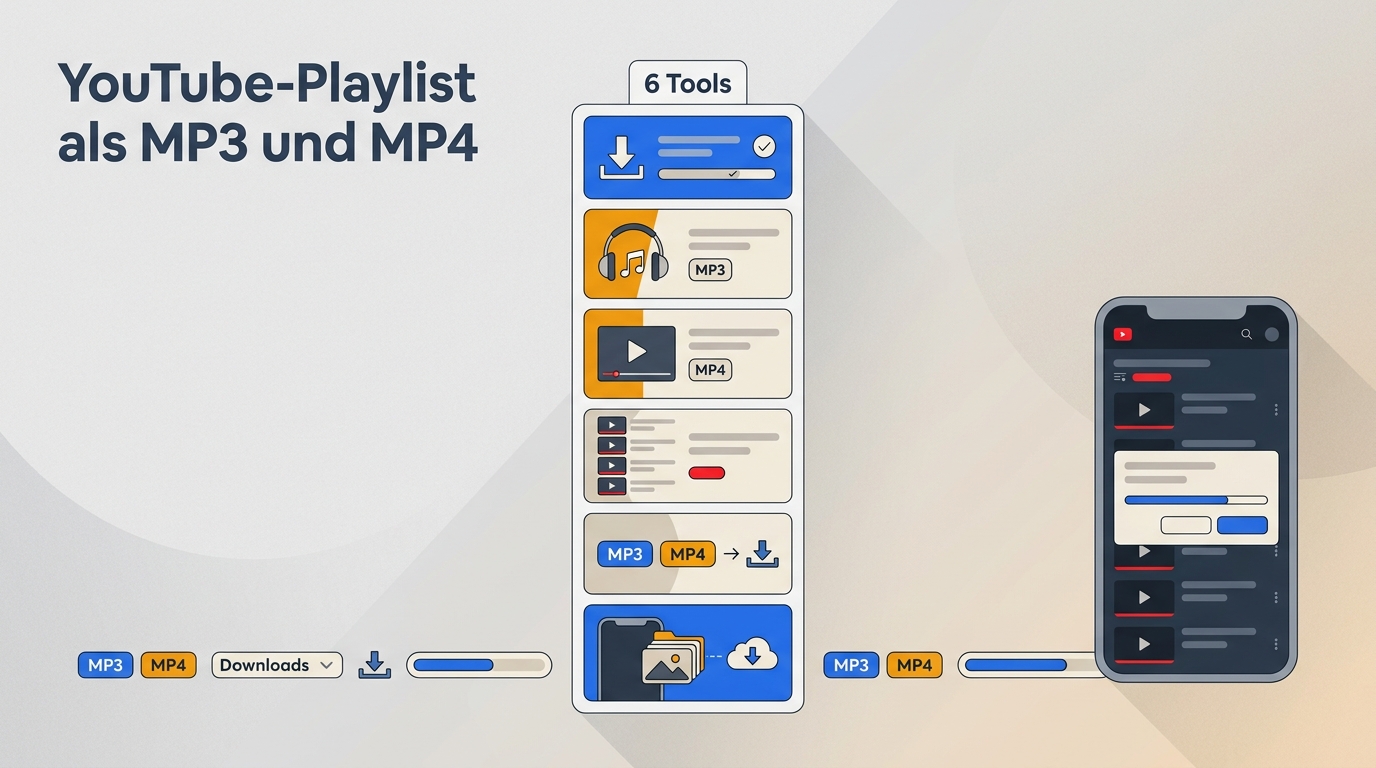
Zusammenfassung: Der Beitrag erklärt sechs Wege für komplette YouTube-Playlists als MP3 oder MP4 und trennt offizielle App-Downloads von frei verwaltbaren Dateien. Er zeigt Desktop-, Browser-, Handy- und Linux-Workflows, ordnet Batch-Grenzen ein und nennt einen klaren Fehlerweg für große Playlists.
Inhaltsverzeichnis
Ein YouTube Playlist Download scheitert oft nicht am Link, sondern an unvollständigen Batches: Manche Dienste liefern nur einzelne Dateien oder brechen ohne klare Meldung ab. Für eine komplette YouTube Playlist brauchen Sie deshalb zuerst die passende Route nach Dateityp, Gerät und Playlist-Größe.
Prüfen Sie vor dem Start die erkannte Titelzahl. Bei großen Playlists ist sie aussagekräftiger als das bloße Versprechen „Batch-Download“.
YouTube und YouTube Music: Was ist der Unterschied?
YouTube-Video-Playlists, YouTube-Music-Playlists und der offizielle Premium-Offlinezugriff sind voneinander zu unterscheiden. Entscheidend ist, ob Sie Inhalte nur offline wiedergeben oder zulässig gespeicherte MP3- beziehungsweise MP4-Dateien selbst verwalten möchten.
- Normale YouTube-Playlists: Sie enthalten Videos von YouTube.com, etwa Musikvideos, Vorträge, Podcasts oder gemischte Inhalte. Ein YouTube Playlist Downloader muss deshalb Audio- und Videoausgabe sauber trennen.
- YouTube-Music-Playlists: Sie stammen aus music.YouTube.com und sind stärker auf Titel, Alben und Künstlerbibliotheken ausgerichtet. Dafür ist ein ausdrücklich unterstützter YouTube Music Playlist Downloader nötig.
- Offizieller Offlinezugriff: YouTube Premium ermöglicht Offline-Downloads in der YouTube-App und bei normalen YouTube-Videos auch in unterstützten Desktop-Browsern wie Chrome, Edge, Firefox und Opera. YouTube Music Premium verwaltet Musikdownloads auf Mobilgeräten innerhalb der App. In beiden Fällen entsteht keine frei verwaltbare lokale MP3- oder MP4-Datei.
Für reine Offline-Wiedergabe in der App ist der offizielle Weg meist die naheliegende Wahl. Dateiformat, USB-Kopie oder eine eigene Ordnerstruktur werden erst relevant, wenn Sie berechtigt gespeicherte lokale Dateien benötigen.
Wählen Sie die passende Download-Methode
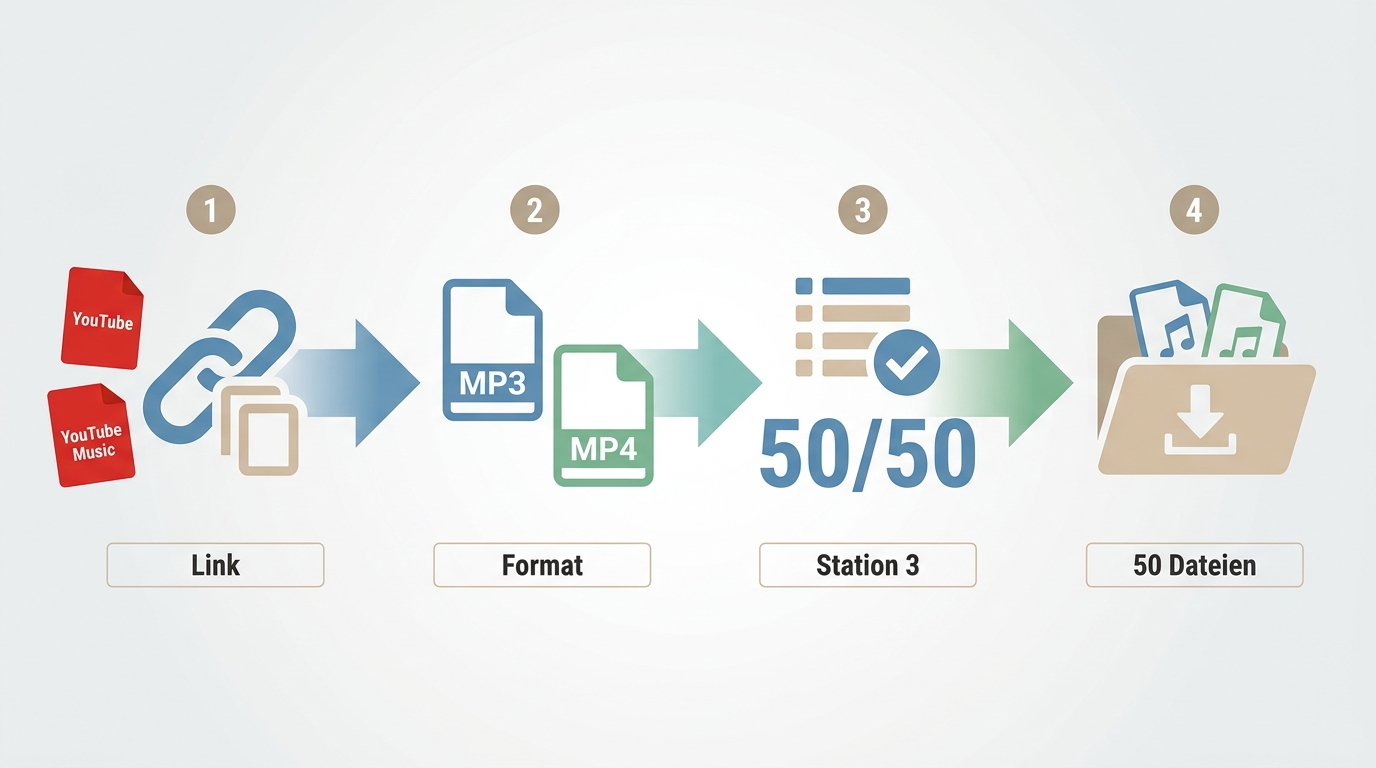
Die passende Methode ergibt sich aus vier Fragen: MP3 oder MP4, kleine oder große Playlist, Handy oder Desktop und einfache Bedienung oder Automatisierung. Ein kurzer Funktionstest ist dabei wertvoller als eine lange Werbeliste.
Komplette Playlist in vier Schritten speichern
- Kopieren Sie den vollständigen Playlist-Link aus YouTube oder YouTube Music, nicht nur die Adresse eines einzelnen Titels.
- Wählen Sie MP3 für Audio oder MP4 für Video, bevor die Analyse startet.
- Lassen Sie die gesamte Playlist analysieren und vergleichen Sie die angezeigte Titelzahl mit der Quelle.
- Starten Sie den Batch erst, wenn die Titelzahl sichtbar ist, und kontrollieren Sie nach Abschluss die Zahl der gespeicherten Dateien.
Einen nur scheinbaren Playlist-Download erkennen Sie daran, dass nur der erste Titel erscheint, jeder Eintrag einzeln bestätigt werden muss oder weder Warteschlange noch Titelzähler vorhanden sind. Bei großen Listen ist dieser Schnellcheck wichtiger als zusätzliche Formate, die Sie später nicht nutzen.
MP3 oder MP4 passend auswählen
- YouTube Playlist als MP3: sinnvoll bei reiner Audionutzung, kleineren Dateien und Wiedergabe auf Autoradio, Musikplayer oder USB-Laufwerk.
- YouTube Playlist als MP4: passend, wenn Bild, Untertitel oder eine wählbare Videoauflösung erhalten bleiben sollen.
WAV und FLAC sind nur sinnvoll, wenn das gewählte Werkzeug diese Formate nachweislich ausgibt und der zusätzliche Speicherbedarf zum Einsatz passt.
Handy und Android: Möglichkeiten und Grenzen
Ein Playlist-Download am Handy funktioniert im Browser eher für kleine Aufgaben. Große Playlists leiden unter unterbrochener Hintergrundverarbeitung, unübersichtlicher Dateiverwaltung und möglichen Tageslimits.
- Kopieren Sie den Playlist-Link in der YouTube-App.
- Öffnen Sie den Browserdienst und prüfen Sie, ob er die ganze Liste oder nur einen Titel erkennt.
- Wählen Sie das Format und speichern Sie zunächst eine kleine Testauswahl.
- Kontrollieren Sie die Dateien im Download-Ordner, bevor Sie einen größeren Auftrag starten.
Auf Android lassen sich Dateien meist direkter in Ordner oder auf eine Speicherkarte verschieben. Auf dem iPhone bleibt die Verwaltung stärker an die Dateien-App und die Freigabefunktionen gebunden. Für wenige Einzeldateien kann der Browserweg ausreichen; bei langen Batches und unbeaufsichtigter Hintergrundverarbeitung ist ein Desktop-Werkzeug übersichtlicher.
MusicFab für große YouTube-Music-Playlists
MusicFab ist eine Desktop-Alternative für Windows und Mac, wenn offizielle Downloads nicht ausreichen, jedoch nur für Inhalte, auf die Sie zugreifen dürfen, sofern dies nach den Plattformbedingungen und dem geltenden Recht zulässig ist.
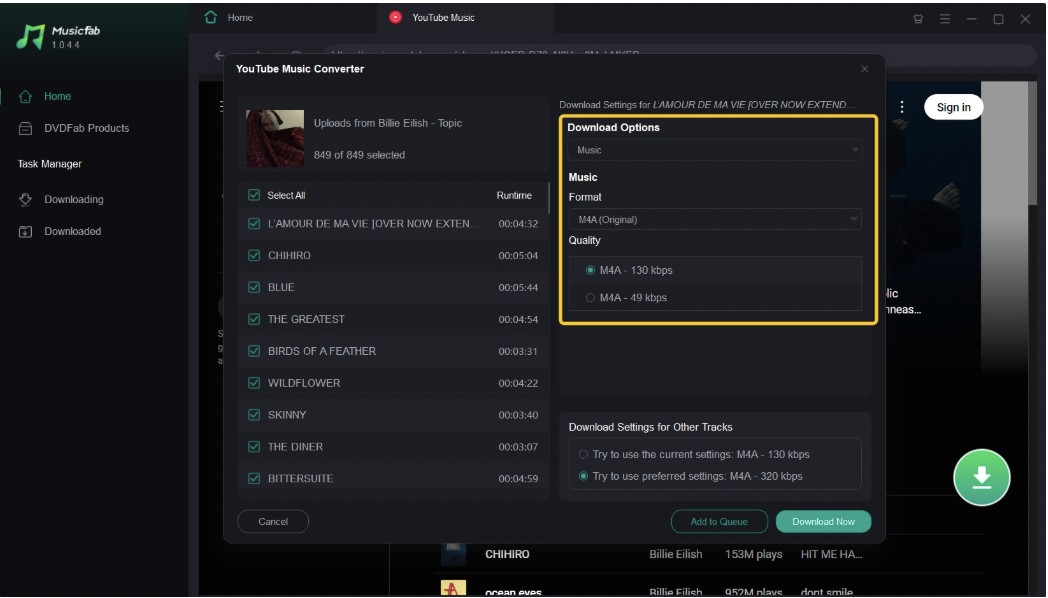
Der MusicFab YouTube Music Converter unterstützt MP3, M4A, WAV, FLAC und OPUS sowie Batch-Aufträge für Playlists, Alben und Podcasts. ID3-Tags und Liedtexte können mitgespeichert werden; Musikvideos lassen sich laut aktueller Produktseite außerdem als MP4 ausgeben. Der Anbieter nennt sowohl Free- als auch Premium-Konten als unterstützt.
Die 30-tägige Testphase umfasst je Musikdienst drei vollständige Titel. Damit lässt sich vor einem größeren Playlist-Auftrag prüfen, ob Titelzahl, Format, Metadaten und Ausgabeordner zum eigenen Bedarf passen. Für einen einzelnen gelegentlichen Download ist die Installation weniger passend.
Für andere Web-Audioquellen bietet MusicFab zusätzlich einen separaten MusicFab Audio Converter. Die aktuelle Produktseite des YouTube Music Converters bezieht sich dagegen ausdrücklich auf YouTube Music.
Playlists mit MusicFab als Audiodateien speichern
Installieren Sie MusicFab auf Windows oder Mac und öffnen Sie den Bereich für YouTube Music.
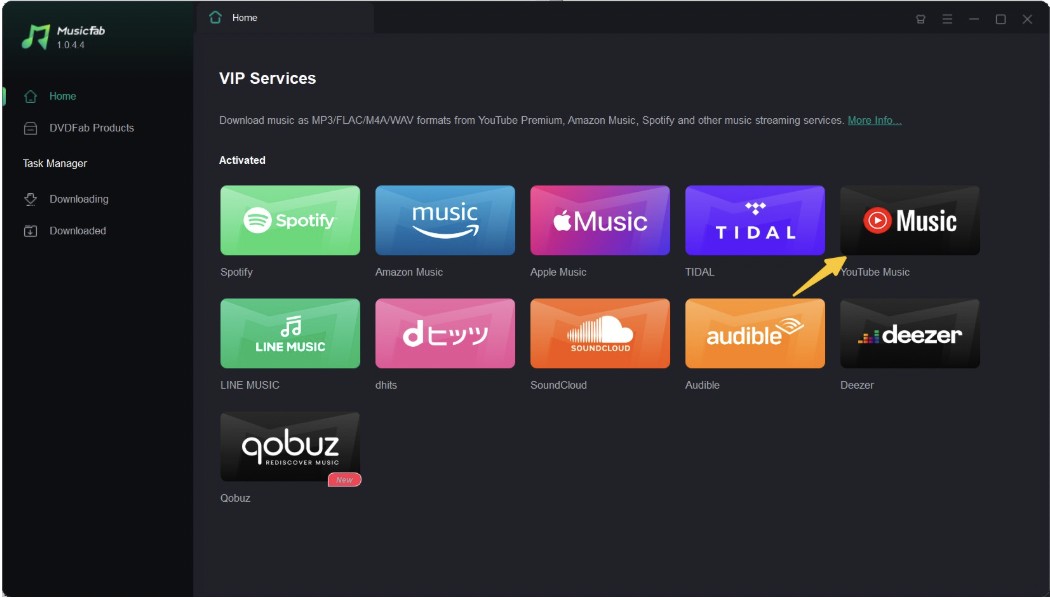
Melden Sie sich mit Ihrem YouTube-Music-Konto an und öffnen Sie die gewünschte Playlist im integrierten Browser.
Prüfen Sie nach der Analyse Titelzahl, Format und Qualität, bevor Sie den Auftrag starten.
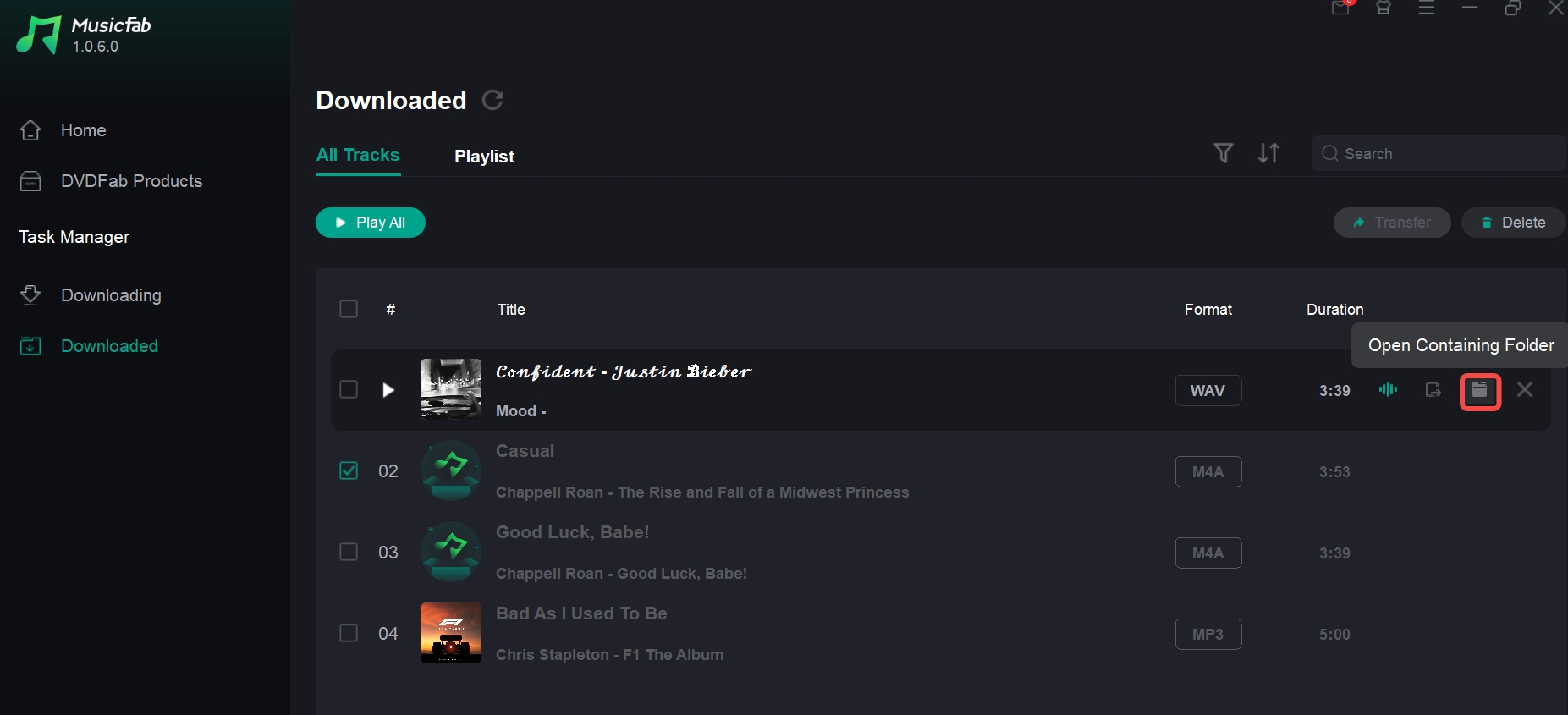
Öffnen Sie nach Abschluss den Ausgabeordner und vergleichen Sie die Dateizahl mit der analysierten Liste.
HTTP 403 und lange Analysephasen eingrenzen
Bei einem HTTP-403-Fehler oder einer Analyse ohne sichtbare Titelzahl hilft langes Warten nicht. Ein kurzer, reproduzierbarer Fehlerweg trennt ein vorübergehendes Sitzungsproblem von einem größeren Dienstproblem.
- Brechen Sie den Auftrag ab.
- Aktualisieren Sie die Anwendung.
- Melden Sie sich erneut beim Dienst an.
- Prüfen Sie eine kleinere Playlist und notieren Sie Version, Kontostatus, erkannte Titelzahl und Ergebnis.
Wenn nach Aktualisierung, erneuter Anmeldung und kleinem Test weiterhin keine Titelzahl erscheint, bringt weiteres Warten meist wenig. Pausieren Sie den Auftrag und prüfen Sie ihn später erneut unter denselben klar dokumentierten Bedingungen.
SnapDownloader für Desktop-Playlists
SnapDownloader ist eine installierbare Desktop-Methode für Windows und Mac. Für große Playlists zählt nicht der erfolgreiche Linkimport, sondern ob vor dem Start eine plausible Titelzahl erscheint und der Abschluss vollständig kontrollierbar ist.
Die Oberfläche bietet getrennte Audio- und Videoausgabe. Testen Sie vor einem großen Auftrag mit einer kleinen Liste, ob private, gelöschte oder regional blockierte Einträge sichtbar markiert werden und ob ein unterbrochener Auftrag fortgesetzt werden kann.
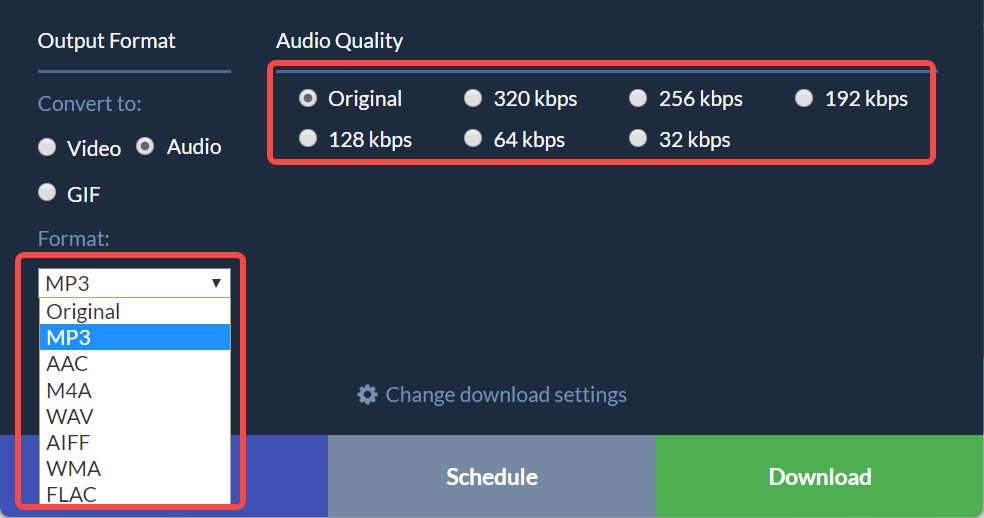
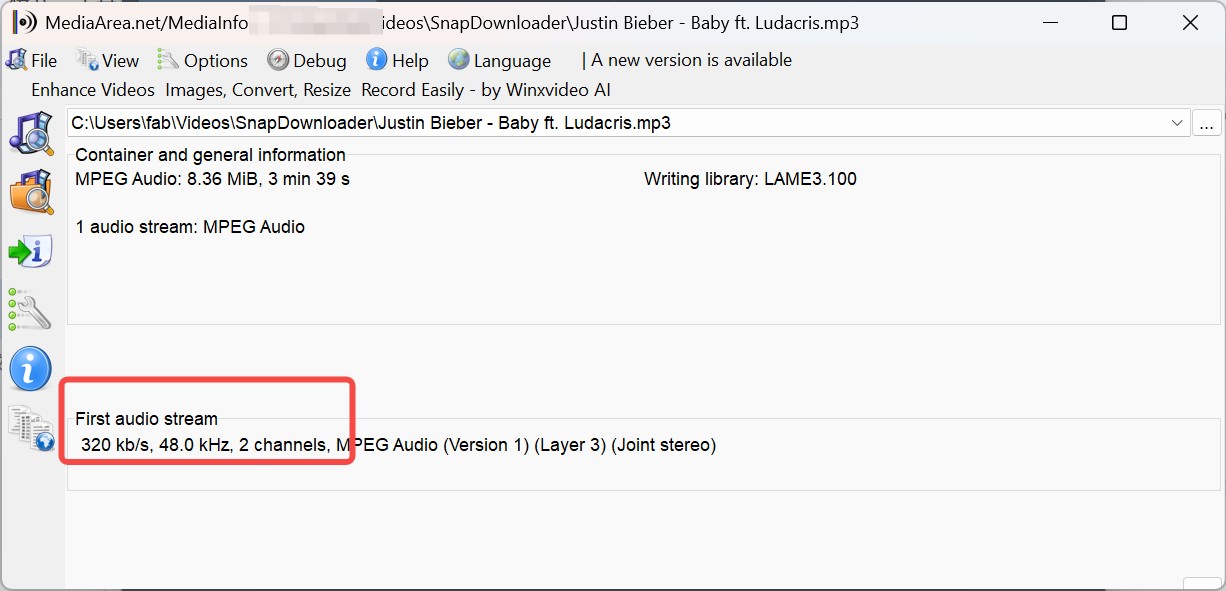
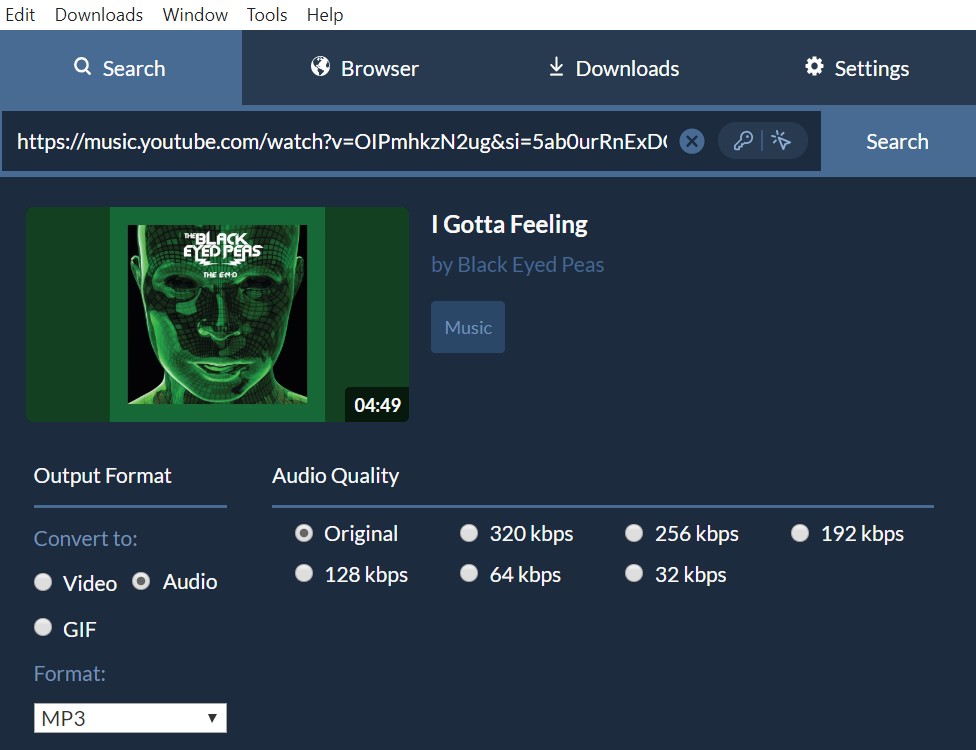
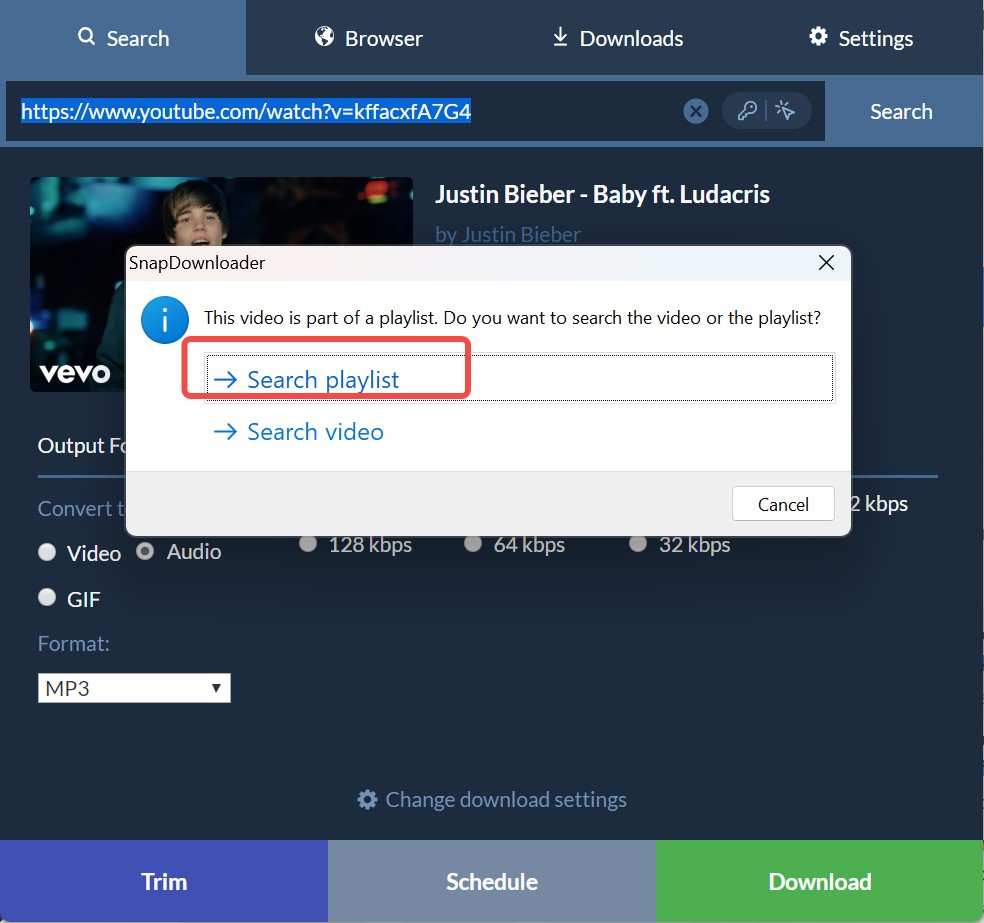
Die Methode passt zu Desktop-Nutzern, die Audio und Video in einer Oberfläche verwalten möchten. Für einen schnellen Playlist Download ohne Installation ist sie weniger passend.
AnyUkit für gelegentliche Browser-Downloads
AnyUkit bietet weiterhin einen Browserweg für YouTube-Playlist-Links und nennt MP3 sowie MP4 als Ausgabe. Auf der aktuellen Playlist-Seite weist der Anbieter zugleich darauf hin, dass die Webversion eine komplette Playlist Datei für Datei verarbeitet; für mehrere gleichzeitige Downloads wird die Pro-Anwendung empfohlen.
Fügen Sie den Playlist-Link ein und achten Sie darauf, welche Einträge tatsächlich erkannt werden. Wenn Sie eine lange Liste herunterladen möchten, testen Sie zuerst wenige Dateien und prüfen Sie, ob Titelreihenfolge und Dateizahl nachvollziehbar bleiben.
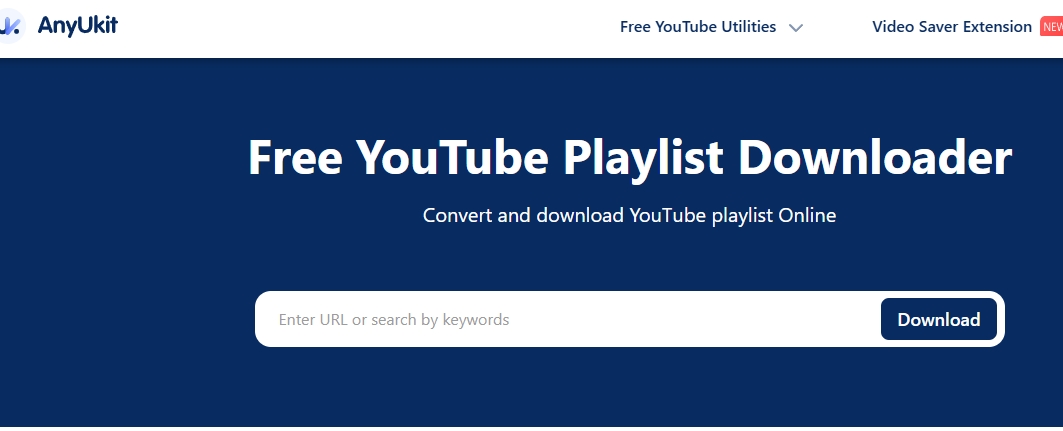
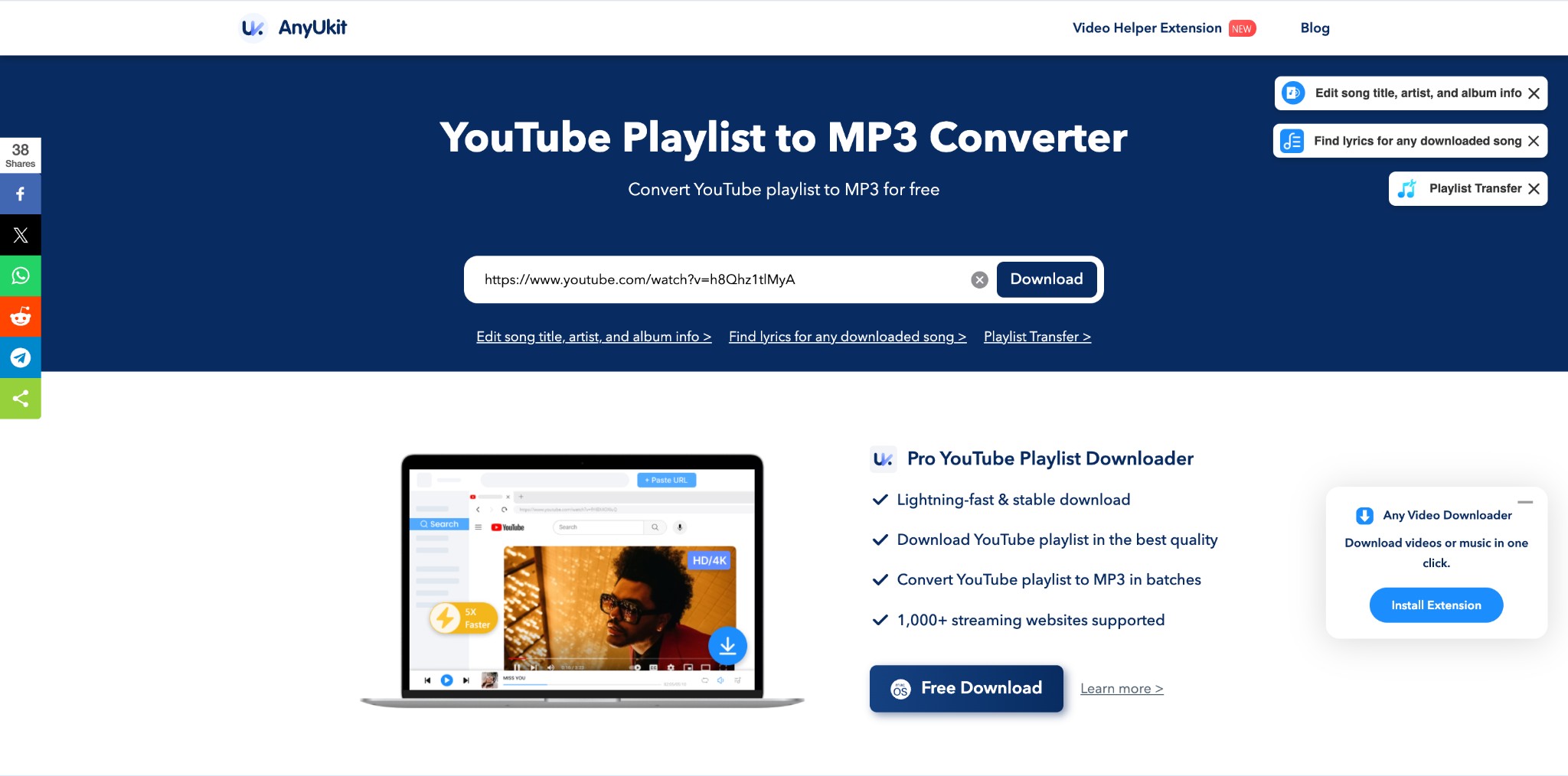
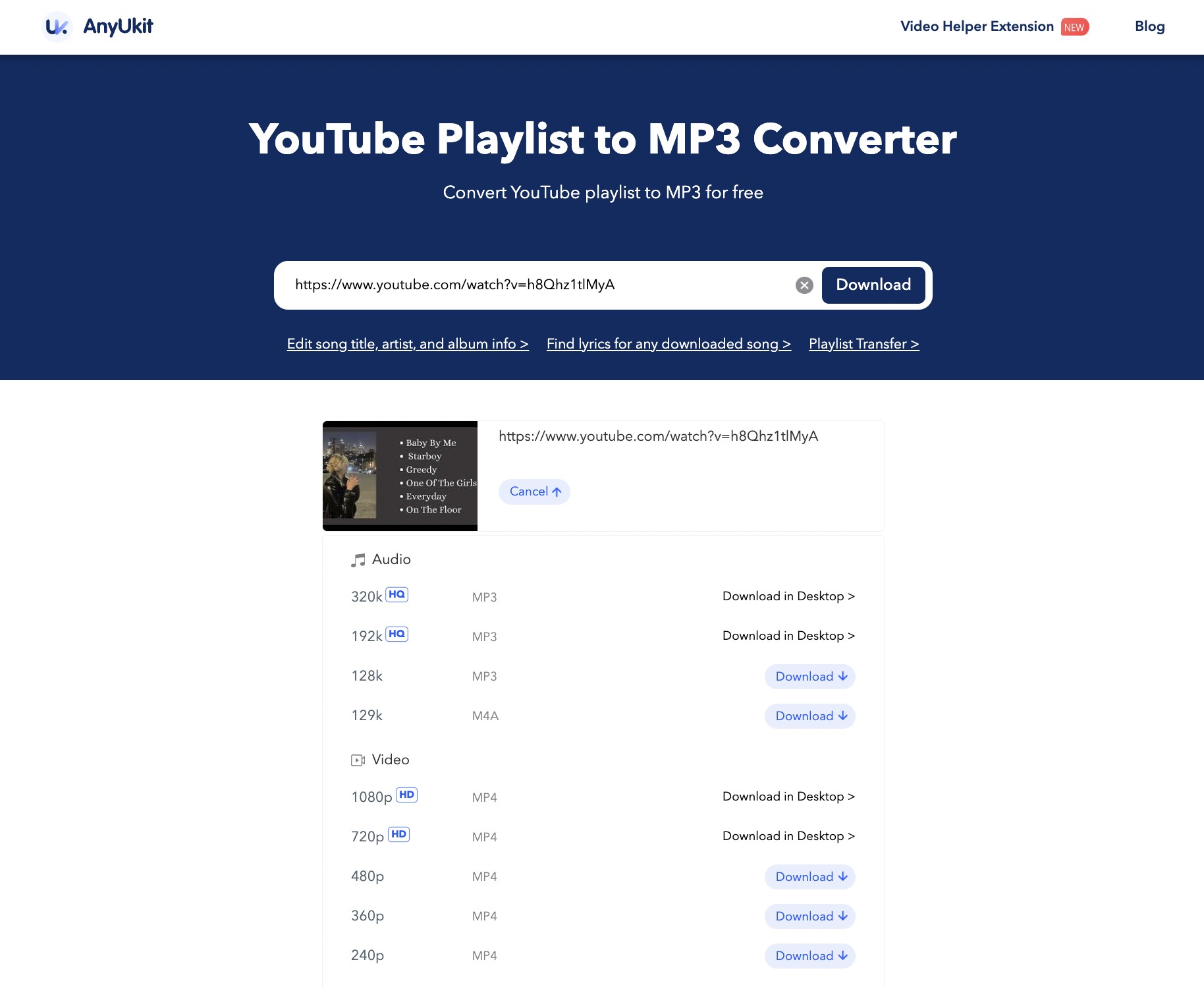
AnyUkit passt eher zu gelegentlichen Browser-Downloads. Bei großen Playlists, bei denen Fortsetzen und eine klare Abschlusskontrolle wichtig sind, ist die Desktop-Variante oder ein anderes kontrollierbares Werkzeug übersichtlicher.
EzConv für einzelne MP3- und MP4-Dateien
EzConv ist kein Werkzeug für komplette Playlist-Batches, sondern eine Browseroption für einzelne MP3- oder MP4-Dateien. Damit ist die Methode nützlich als schneller Einzeldateiweg, aber nicht als Antwort auf große Playlists herunterladen.
Für einen einzelnen Titel wählen Sie Link, Dateityp und verfügbare Qualitätsstufe. Eine erfolgreiche Einzelkonvertierung sagt jedoch nichts über Playlist-Vollständigkeit, Fortsetzen nach Abbruch oder den Umgang mit nicht verfügbaren Einträgen aus.
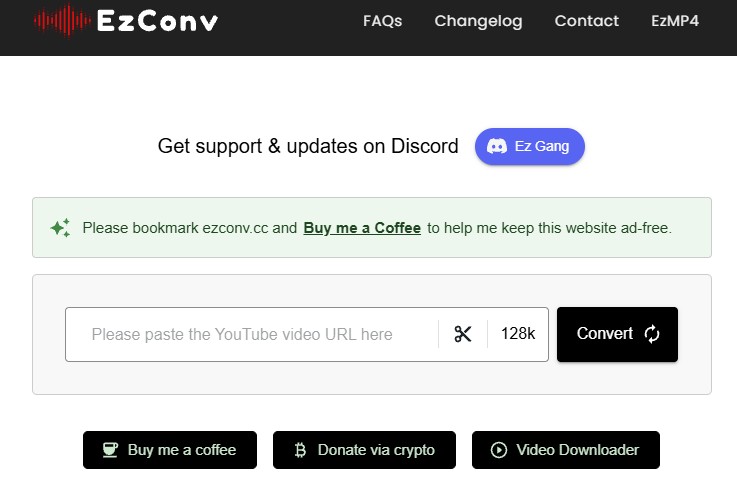
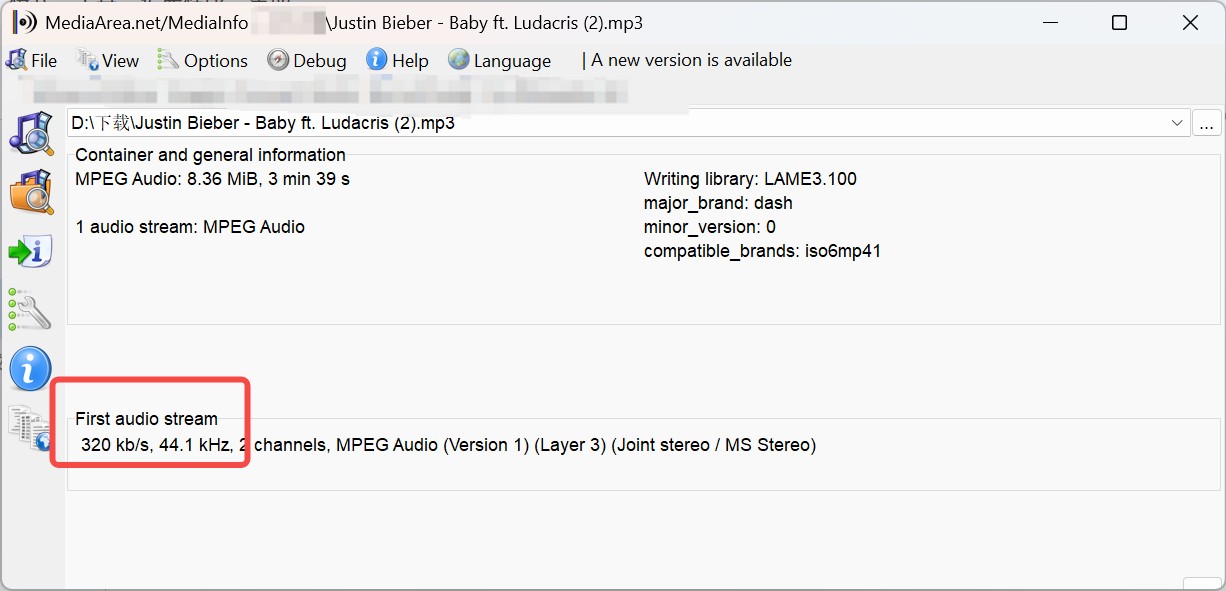
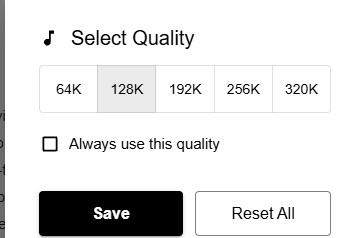
In der hier dokumentierten Nutzung wurde EzConv als Einzeldateiweg verwendet. Daraus lässt sich kein vollständiger Playlist-Batch mit sichtbarer Abschlusskontrolle ableiten.
Loaderr.to: Funktionsumfang vorsichtig einordnen
Loaderr.to wirbt inzwischen ausdrücklich mit der Verarbeitung von YouTube-Playlist-URLs und bietet dafür eine eigene Playlist-Seite. Aus der öffentlichen Beschreibung geht jedoch nicht klar hervor, wie lange Playlists gezählt, nach Abbrüchen fortgesetzt oder auf Vollständigkeit geprüft werden.
Prüfen Sie zuerst eine kleine Playlist und achten Sie auf Weiterleitungen, angeforderte Browser-Berechtigungen, die erkannte Titelzahl und die tatsächlich gelieferten Dateien. Ein Playlist-Link allein ist noch kein Beleg für einen vollständig kontrollierbaren Batch.
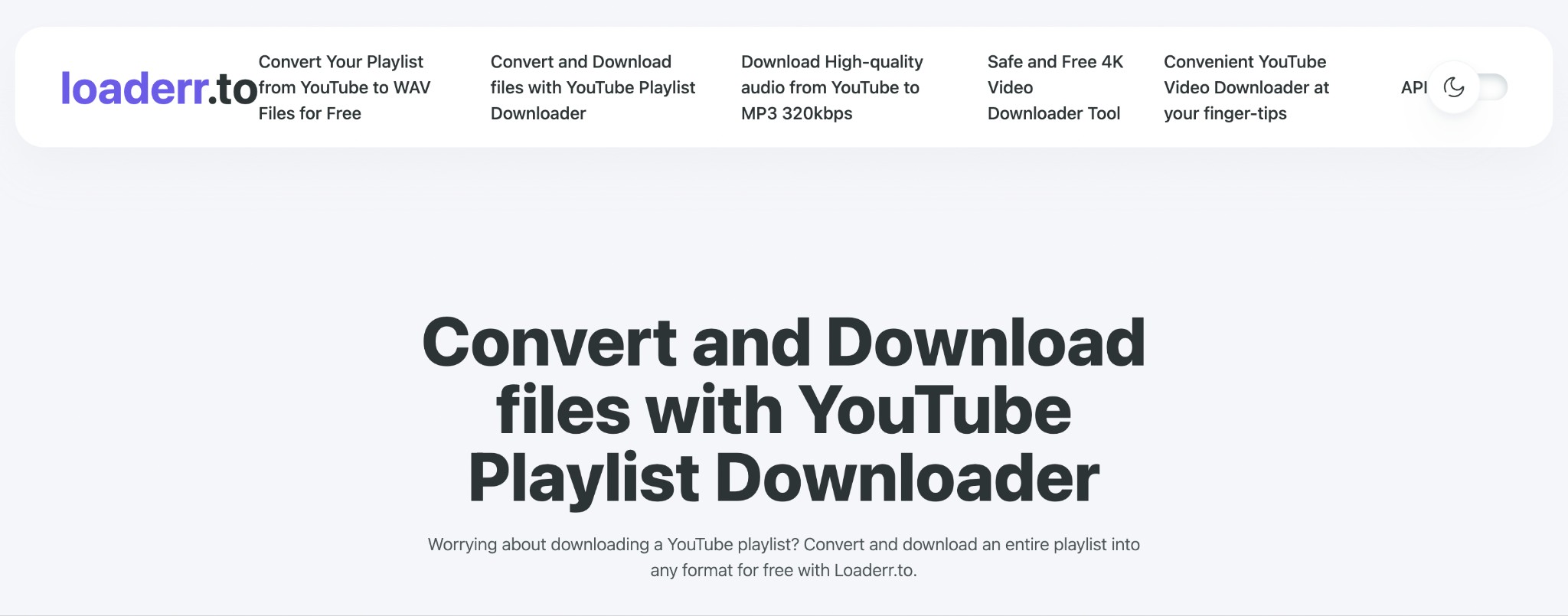
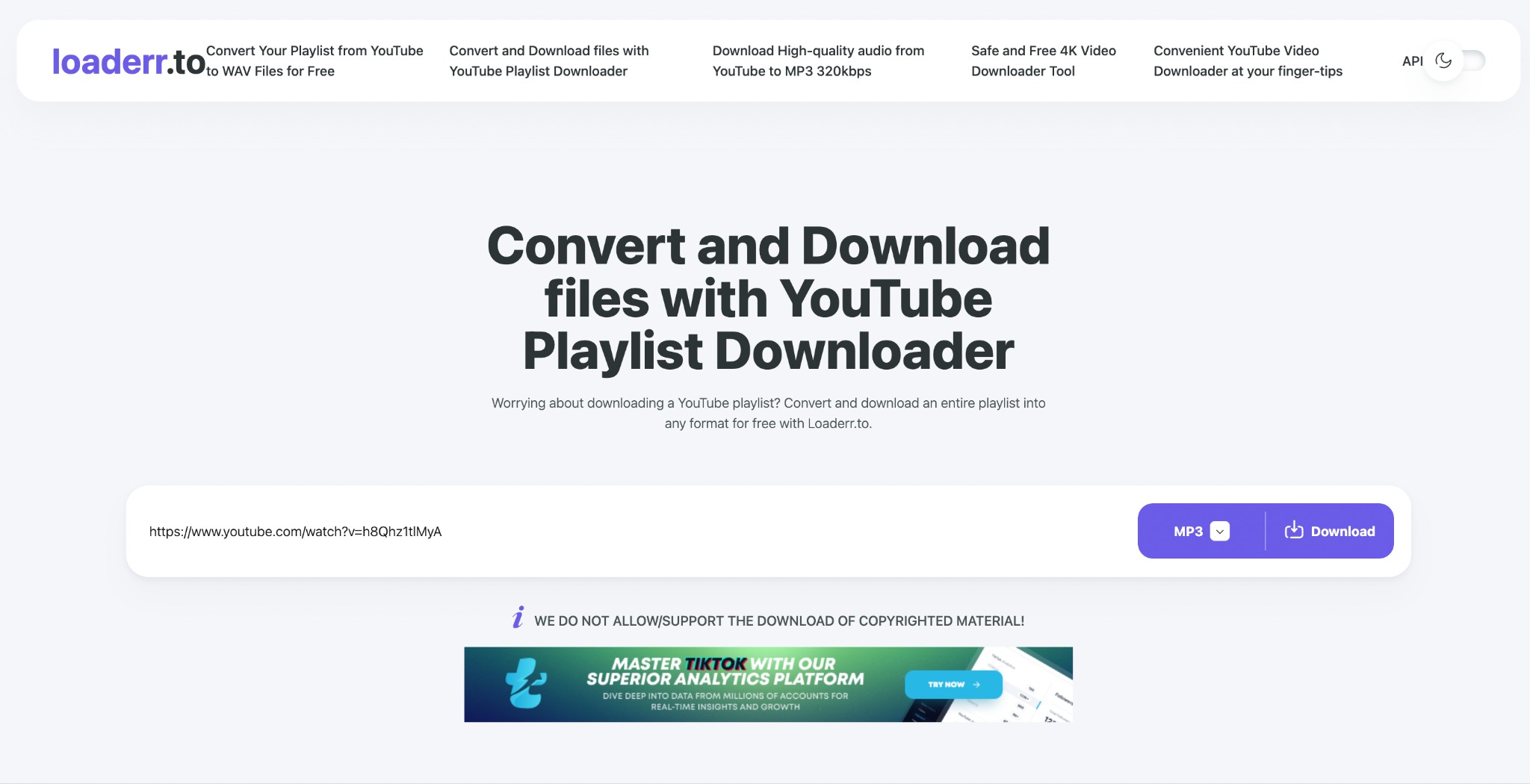
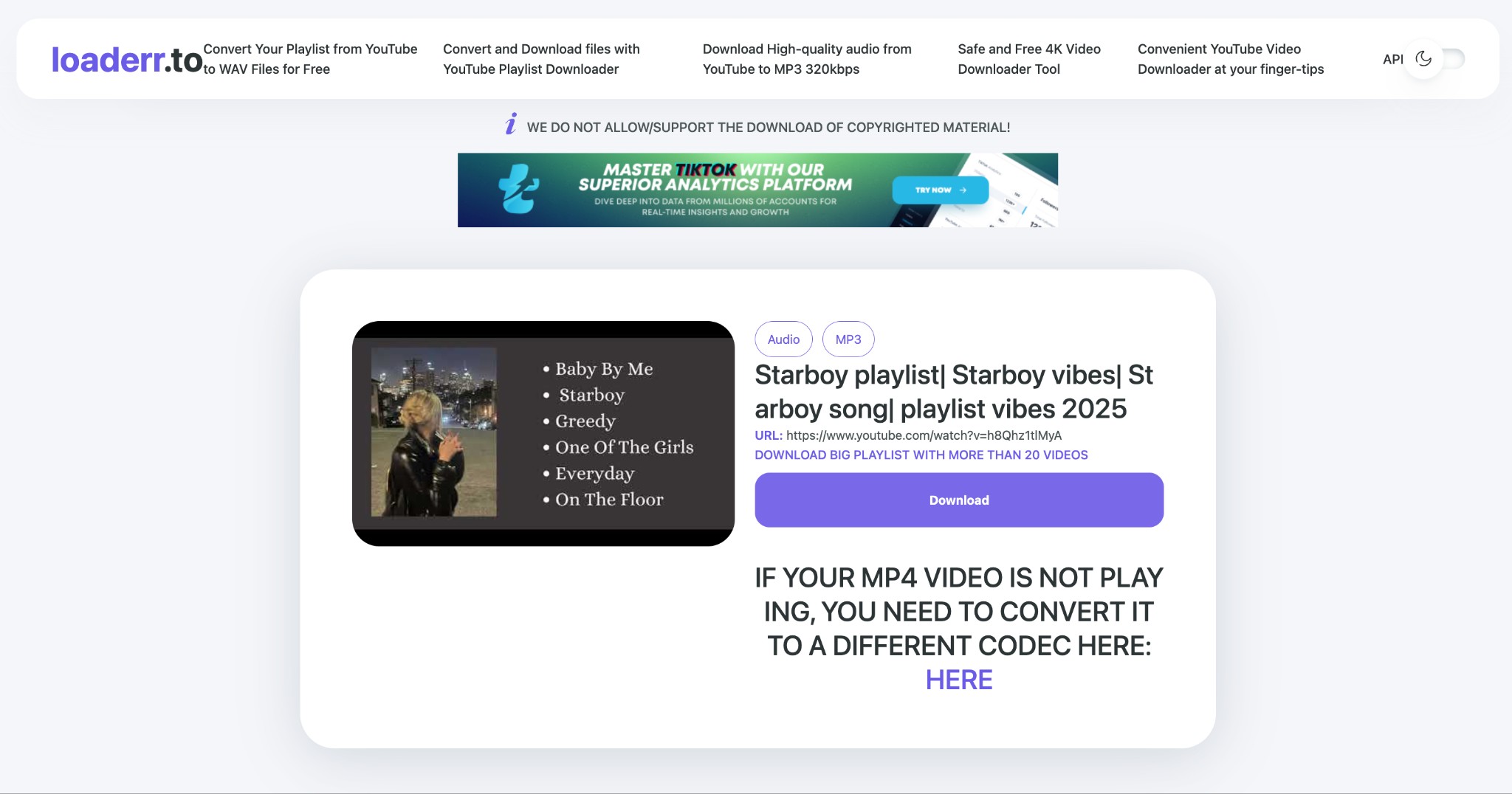
Loaderr.to kann für einen kleinen Browser-Test ohne Installation infrage kommen. Bei langen Playlists bleiben Fortsetzen und vollständige Titelzählung auf der öffentlichen Seite unklar.
yt-dlp für Linux und Automatisierung
yt-dlp ist ein aktives Open-Source-Projekt für Linux, macOS und Windows und eignet sich für kontrollierte Playlist-Aufträge. Die Methode verlangt Kommandozeilenerfahrung und FFmpeg für die Audioverarbeitung.
Eine Umwandlung mit nominell 320 kbps erzeugt keine bessere Quelle, als YouTube bereitstellt. Für große Jobs sind eine Archivdatei, begrenzte Parallelität, sichtbarer Fortschritt und ein Protokoll nicht verfügbarer Videos wichtiger als eine hohe Zielbitrate.
- Installieren Sie yt-dlp und FFmpeg über den Paketweg Ihres Systems.
- Testen Sie den Playlist-Link zunächst mit wenigen Einträgen und kontrollieren Sie die erkannte Anzahl.
- Wählen Sie Audio- oder Videoausgabe und setzen Sie eine Archivdatei gegen doppelte Downloads ein.
- Starten Sie den vollständigen Auftrag mit begrenzter Parallelität und prüfen Sie das Protokoll auf private, gelöschte oder blockierte Videos.
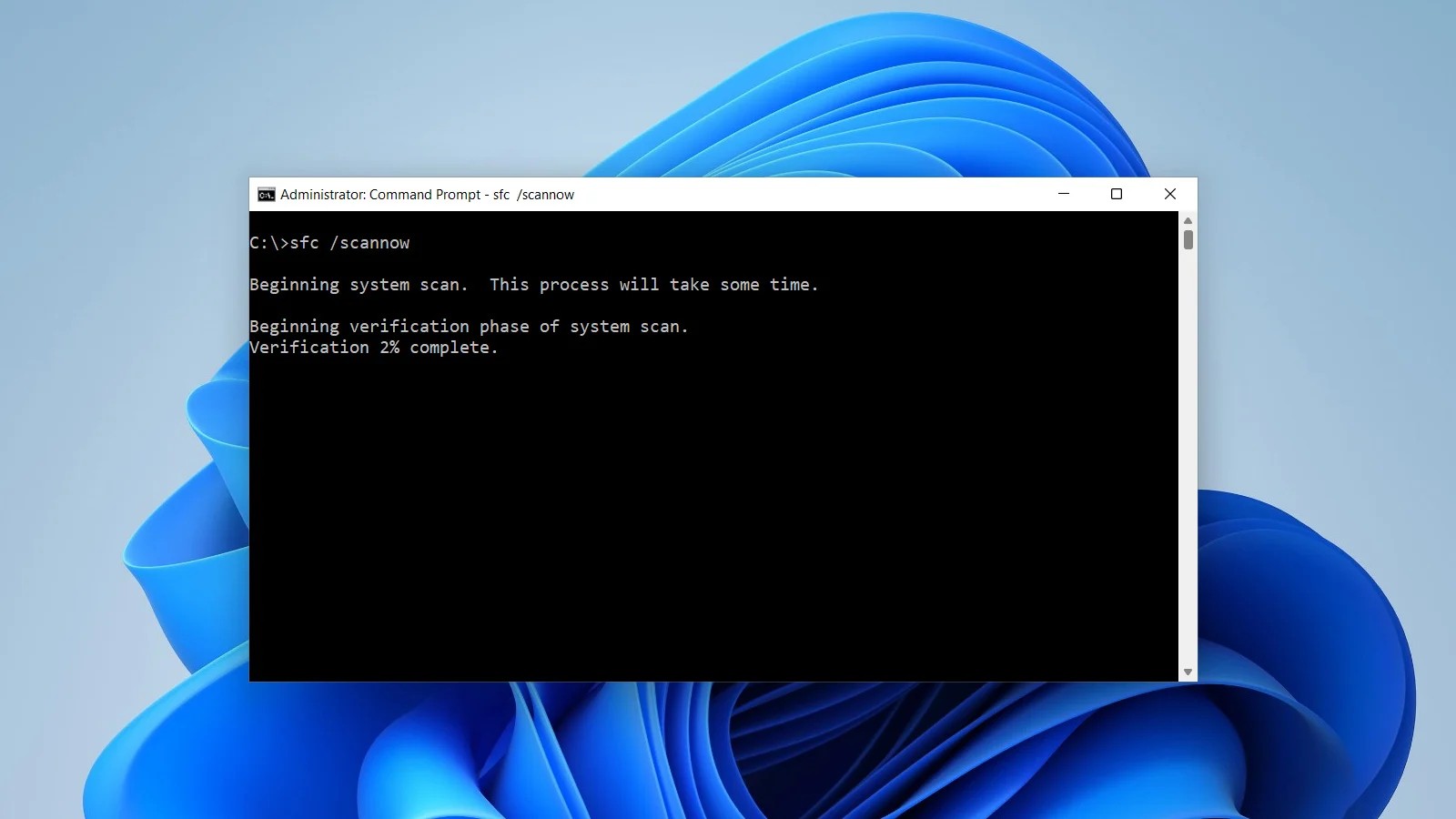
yt-dlp passt besonders zu Linux, Automatisierung und Nutzern mit Kommandozeilenerfahrung. Wer eine grafische Oberfläche erwartet, fährt mit einer Desktop-App einfacher.
Recht, Sicherheit und veraltete Downloader
Der offizielle App-Download ist die risikoärmere Wahl, wenn Sie nur innerhalb von YouTube offline hören oder sehen möchten. Lokale Kopien gehören ausschließlich zu Inhalten mit Zugriffsberechtigung und in den Rahmen, den Plattformbedingungen und geltendes Recht zulassen.
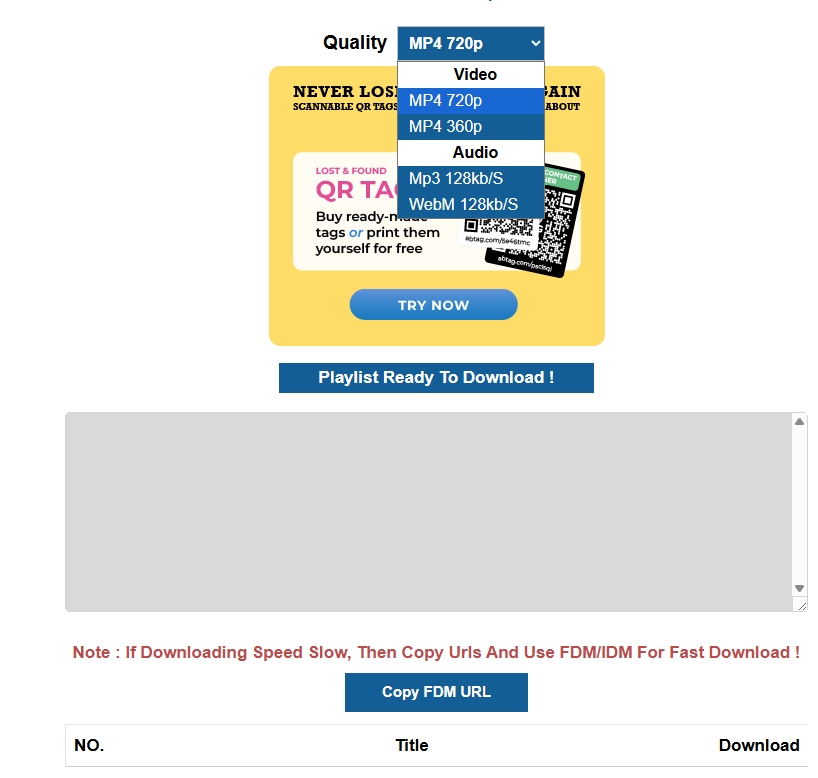
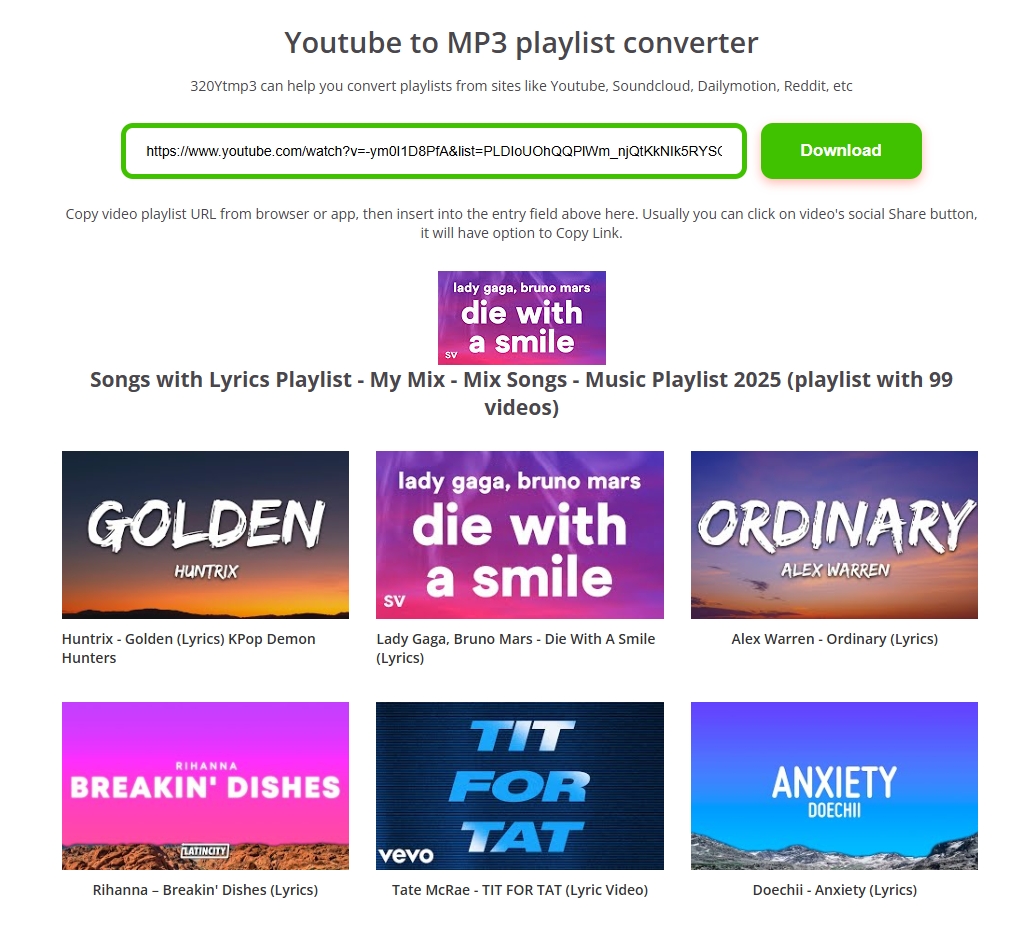
Bei Browserdiensten sind Weiterleitungen, gefälschte Download-Schaltflächen und weitreichende Erweiterungsberechtigungen die wichtigsten Warnzeichen. Schließen Sie Seiten, die Benachrichtigungen, zusätzliche Profile oder sachfremde Installationen verlangen.
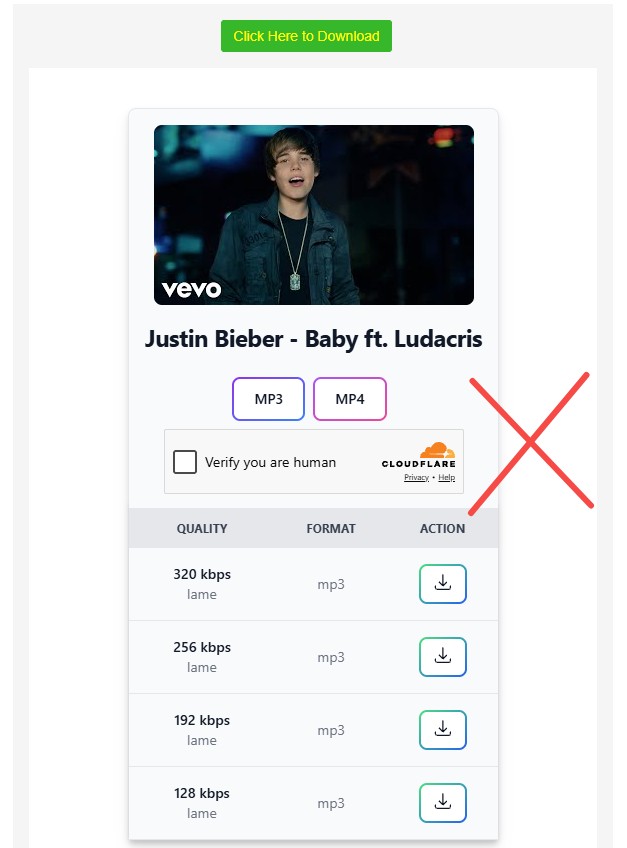
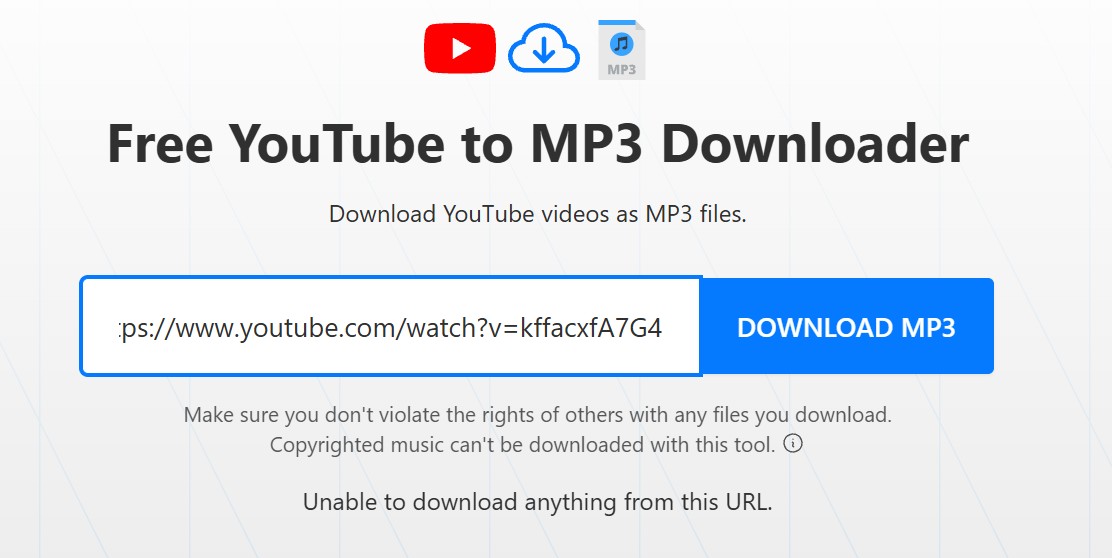
Statusprüfung am 11. August 2026:
- Playlist Downloader: Die Domain zeigte nur ein Verzeichnis-Listing. Der Dienst gehört deshalb nicht in die aktive Vergleichstabelle.
- 320YouTube: Die naheliegende Domain war nicht per DNS erreichbar. Über den Grund lässt sich daraus nichts ableiten.
Sechs Playlist-Downloader im Vergleich
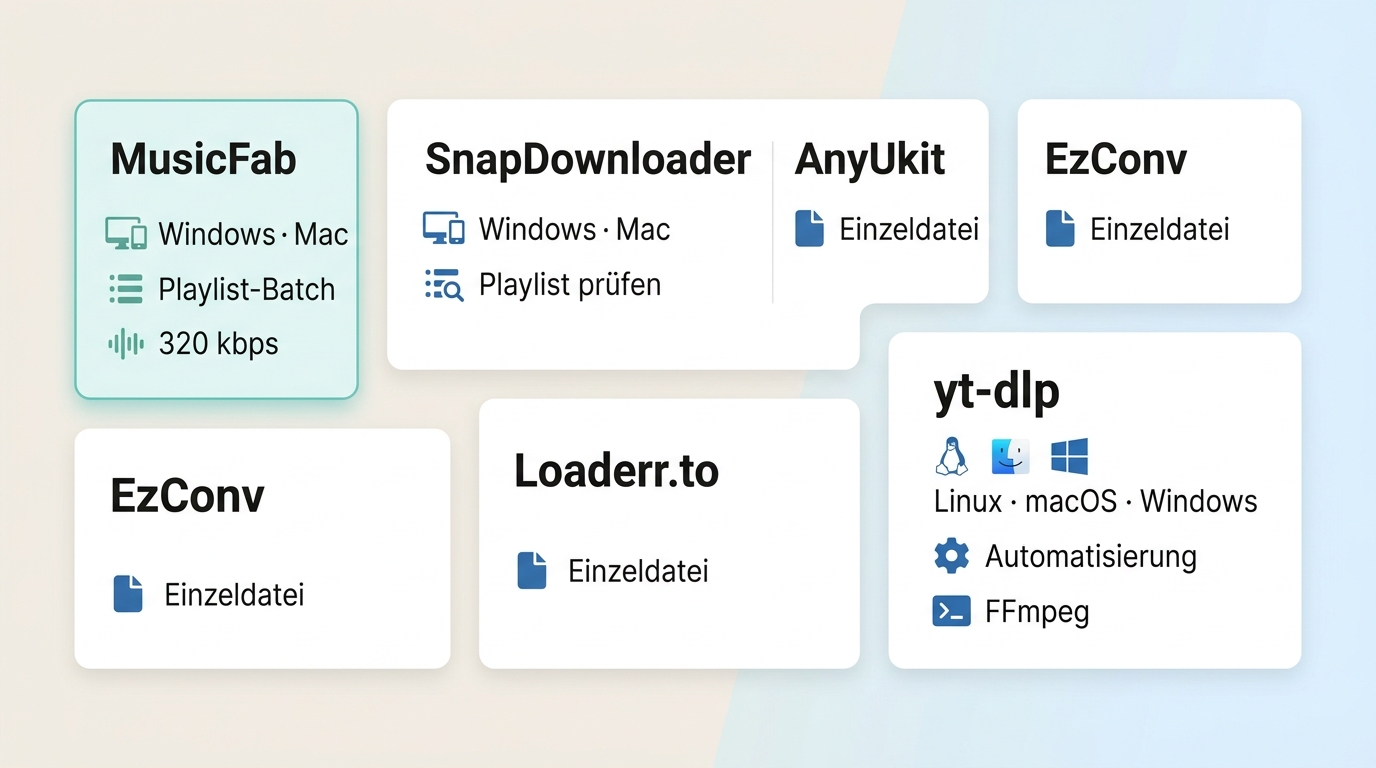
Die Tabelle trennt belegte Einzelbeobachtungen von vollständigen Playlist-Batches. Keine Methode erhält eine unbelegte Maximalzahl; bei großen Listen zählen sichtbare Titelzahl, Abschlusskontrolle und Wiederaufnahme.
| Methode | Gerät und Installation | Beobachteter Playlist-Batch | Formate und Qualität | Limits und Fortsetzen |
|---|---|---|---|---|
| MusicFab | Windows, Mac; Installation | Titelzahl und Abschluss kontrollieren | MP3, M4A, WAV, FLAC, OPUS; MP4 für Musikvideos | 3 Testtitel in der Testphase |
| SnapDownloader | Windows, Mac; Installation | Linkanalyse; Titelzahl vor Start prüfen | Audio und Video; Auswahl in App | Fortsetzen vor Großauftrag testen |
| AnyUkit | Browser; keine Installation | Playlist-Link unterstützt; Webdownload Datei für Datei | MP3 oder MP4 im Browser | Für gleichzeitige Bulk-Downloads verweist Anbieter auf Pro |
| EzConv | Browser; keine Installation | Kein Playlist-Batch | MP3 oder MP4 für Einzeldatei | Kein Playlist-Fortsetzen |
| Loaderr.to | Browser; keine Installation | Playlist-URLs laut Anbieter unterstützt | Formatwahl im Browser | Titelzählung und Fortsetzen öffentlich nicht klar |
| yt-dlp | Linux, Desktop; CLI und FFmpeg | Playlist-Auftrag mit sichtbarem Fortschritt | Quellformat; Umwandlung mit FFmpeg | Archivdatei unterstützt Wiederaufnahme |
Bei großen Playlists ist eine sichtbare Titelzählung aussagekräftiger als die bloße Angabe „Batch-Download“, weil sich fehlende Einträge dadurch früher erkennen lassen.
Grenzen großer Playlists und Fehlerfälle
Verarbeiten Sie große Playlists in kontrollierbaren Etappen. So bleiben fehlende Einträge, Abbrüche und wiederholte Dateien nachvollziehbar, ohne eine unbelegte Obergrenze zu behaupten.
- Notieren Sie die beobachtete Playlist-Größe und die vor dem Start erkannte Titelzahl.
- Vergleichen Sie nach Abschluss vollständigen oder teilweisen Batch mit der Quelldatei-Liste.
- Nutzen Sie Warteschlange oder Archivdatei, damit ein Abbruch nicht wieder bei Titel eins beginnt.
- Protokollieren Sie private, gelöschte oder regional blockierte Videos getrennt, statt sie als erfolgreichen Download zu zählen.
- Reduzieren Sie bei wiederholten Fehlern die Parallelität und setzen Sie den Auftrag später fort.
Häufige Fragen zum Playlist-Download
Die folgenden Antworten ergänzen die Hauptmethoden um Dateiverwaltung, Listenexport und Browser-Erweiterungen.
Q
Wie kopiere ich heruntergeladene Playlist-Dateien auf einen USB-Stick?
Sobald zulässig gespeicherte lokale Dateien vorliegen, kopieren Sie sie wie andere Dateien auf ein ausreichend großes USB-Laufwerk. Prüfen Sie bei großen Sammlungen freien Speicher und Dateisystem; einzelne sehr große MP4-Dateien scheitern auf älteren FAT32-Laufwerken.
A
Q
Kann ich nur die Liste einer YouTube-Playlist exportieren?
Ja. Ein Listenexport speichert Titel, Reihenfolge oder URLs, aber keine Audio- oder Videodateien. Er genügt für Inventar, Umzug oder spätere Verarbeitung und benötigt deutlich weniger Speicher als ein Medien-Download.
A
Q
Sind Browser-Erweiterungen für vollständige Playlist-Downloads zuverlässig?
Erweiterungen sind bequem für kleine Aufgaben, ihre Funktion ändert sich jedoch mit Browser- und Plattformänderungen. Prüfen Sie Berechtigungen, Tageslimits, sichtbare Titelzahl und Fortsetzen; für lange Playlists ist ein kontrollierbarer Desktop- oder Kommandozeilenweg meist nachvollziehbarer.
A
Fazit: Methode nach Playlist und Gerät wählen
Wählen Sie nach Playlist-Größe, gewünschtem Dateityp, Gerät und technischer Erfahrung. Nicht jede der sechs Methoden verarbeitet eine komplette Playlist; die sichtbare Titelzahl bleibt deshalb das wichtigste Entscheidungssignal.
- Offizieller App-Offlinezugriff: passend, wenn Wiedergabe innerhalb der YouTube-App genügt.
- Desktop: MusicFab für wiederkehrende YouTube-Music-Batches, SnapDownloader nach einem kleinen Vollständigkeitstest.
- Browserweg: AnyUkit, EzConv oder Loaderr.to eher für wenige Dateien und klar erkennbare Einzelaufgaben.
- Linux und Automatisierung: yt-dlp mit FFmpeg, Archivdatei und begrenzter Parallelität.
Speichern Sie nur Inhalte, auf die Sie zugreifen dürfen, und nutzen Sie lokale Dateien ausschließlich in dem Rahmen, den Plattformbedingungen und geltendes Recht vorgeben.