
TIDAL-Musik herunterladen: App-Offline-Modus und lokale Dateien

Inhaltsverzeichnis
Wenn Sie TIDAL-Musik downloaden möchten, können Sie in Deutschland die offizielle TIDAL-App für das Offline-Hören auf iPhone und Android nutzen. Möchten Sie Musik dagegen als MP3- oder FLAC-Datei am Computer verwalten, benötigen Sie einen separaten Weg. Entscheidend ist, ob Ihnen App-Offlinezugriff oder eine lokale Datei für andere Geräte wichtig ist.
Für Reisen oder eine schwache Verbindung reicht meist der App-Download. Wenn Sie Dateien in eigenen Ordnern verwalten oder später auf USB-Stick oder MP3-Player übertragen möchten, ist dagegen der Weg über PC oder Mac relevant.
TIDAL-Offline-Downloads auf iPhone und Android
Wenn Sie TIDAL offline hören möchten, benötigen Sie auf iPhone oder Android ein aktives TIDAL-Abonnement und die aktuelle App. Der Offline-Modus ist für unterstützte Mobilgeräte vorgesehen, spart unterwegs mobile Daten und erzeugt keine frei verwaltbaren Audiodateien.
Download-Qualität vorab festlegen
Wählen Sie die Qualität vor dem Download in den App-Einstellungen. TIDAL verwendet für die höchste Stufe die Bezeichnung „Max“ mit HiRes FLAC bis zu 24 Bit/192 kHz; die tatsächlich verfügbare Qualität hängt vom jeweiligen Titel und Ihrer Einstellung ab.
So laden Sie Titel herunter:
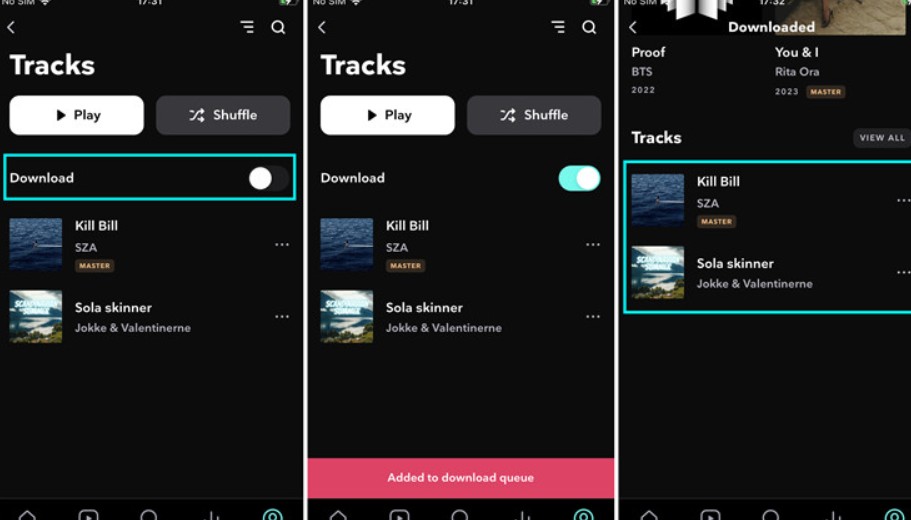
- Öffnen Sie die TIDAL-App und melden Sie sich in Ihrem Konto an.
- Bei Alben und Playlists aktivieren Sie die Download-Option direkt in der jeweiligen Ansicht.
- Einen einzelnen Titel fügen Sie zuerst zu „Meine Sammlung“ hinzu. Anschließend können Sie ihn im Bereich „Titel“ Ihrer Sammlung für die Offline-Nutzung laden.
Offline-Titel finden und verwalten
Nach dem Download finden Sie die Inhalte in Ihrer Bibliothek oder im Download-Bereich der TIDAL-App. Sie bleiben dort verwaltete Offline-Inhalte und lassen sich nicht als lokale Dateien in andere Apps, auf einen USB-Stick oder in einen frei gewählten Ordner verschieben.
Der App-Download passt, wenn Sie auf dem Mobilgerät offline hören möchten. Für frei verwaltbare Dateien auf USB-Stick, MP3-Player oder in eigenen Ordnern ist er nicht gedacht.
TIDAL-Musik als lokale Audiodateien speichern
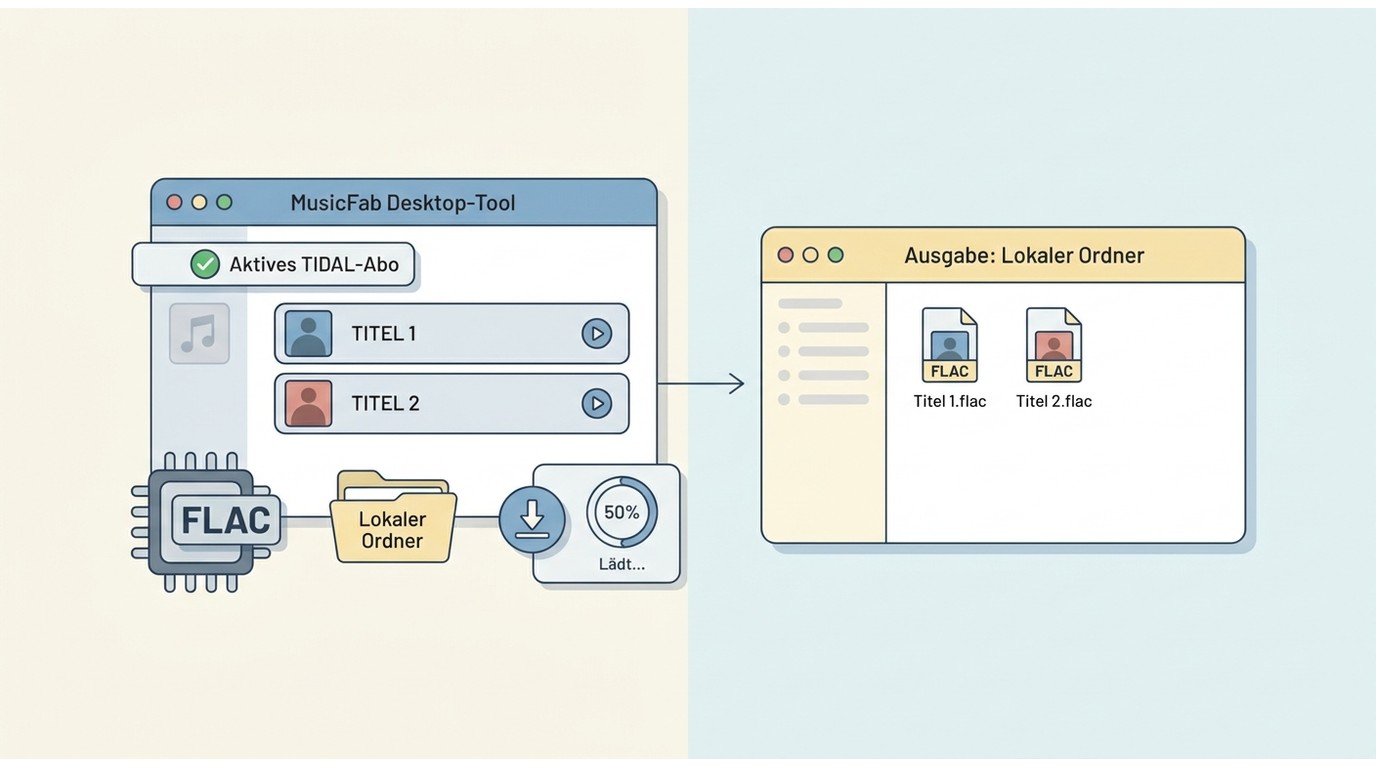
Lokale Dateien sind sinnvoll, wenn Sie Musik am Computer nach Format und Ordnerstruktur verwalten oder auf kompatible Geräte übertragen möchten. Anders als beim App-Download liegt das Ergebnis im gewählten Speicherordner und kann dort weiter organisiert werden.
MusicFab TIDAL Converter für lokale Dateien
Der MusicFab TIDAL Converter ist eine Desktop-Option für Windows und macOS. Er unterstützt MP3, M4A, WAV, FLAC und OPUS sowie Batch-Downloads von Songs, Playlists und Alben. Ein aktiver Zugriff auf TIDAL ist für die Nutzung erforderlich.
Bei Alben und Playlists bleiben ID3-Tags wie Titel, Künstler, Album und Cover erhalten; Liedtexte lassen sich als .lrc-Datei speichern. Die Stapelverarbeitung ist vor allem bei größeren Playlists nützlich, weil mehrere ausgewählte Inhalte gemeinsam verarbeitet werden können.
Wenn Ihnen der mobile App-Offline-Modus genügt oder Sie keine Software auf dem Computer installieren möchten, brauchen Sie diese Desktop-Lösung nicht.
Vier Schritte am Computer
Die Testphase läuft 30 Tage und umfasst pro Musikdienst drei vollständige Songs.
Installieren Sie MusicFab auf Ihrem Windows-PC oder Mac und starten Sie das Programm.
Wählen Sie TIDAL und melden Sie sich mit Ihrem TIDAL-Konto an.
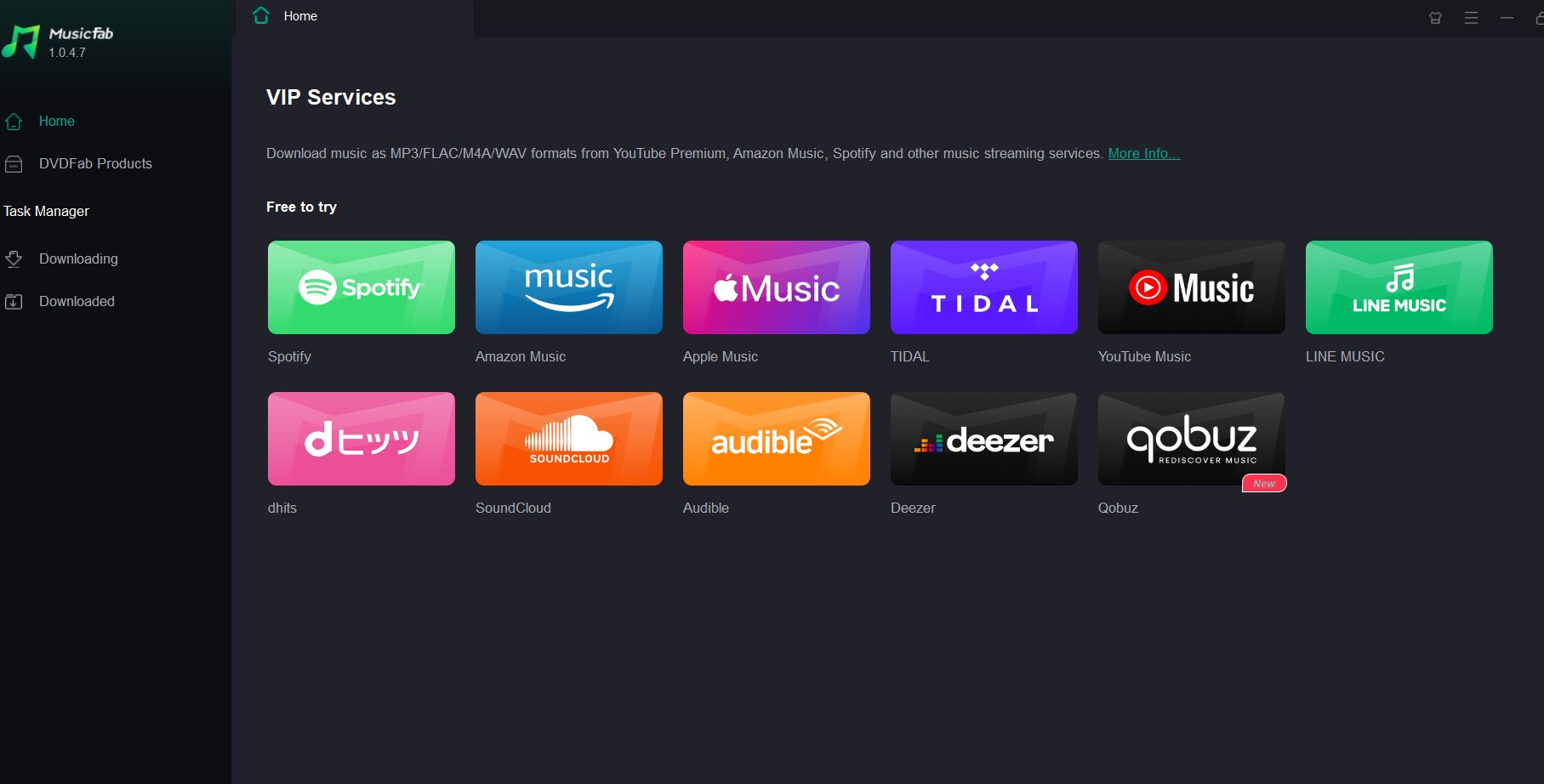
Wählen Sie die gewünschten Titel, Alben oder Playlists und legen Sie Dateiformat, Audioqualität und Speicherordner fest.
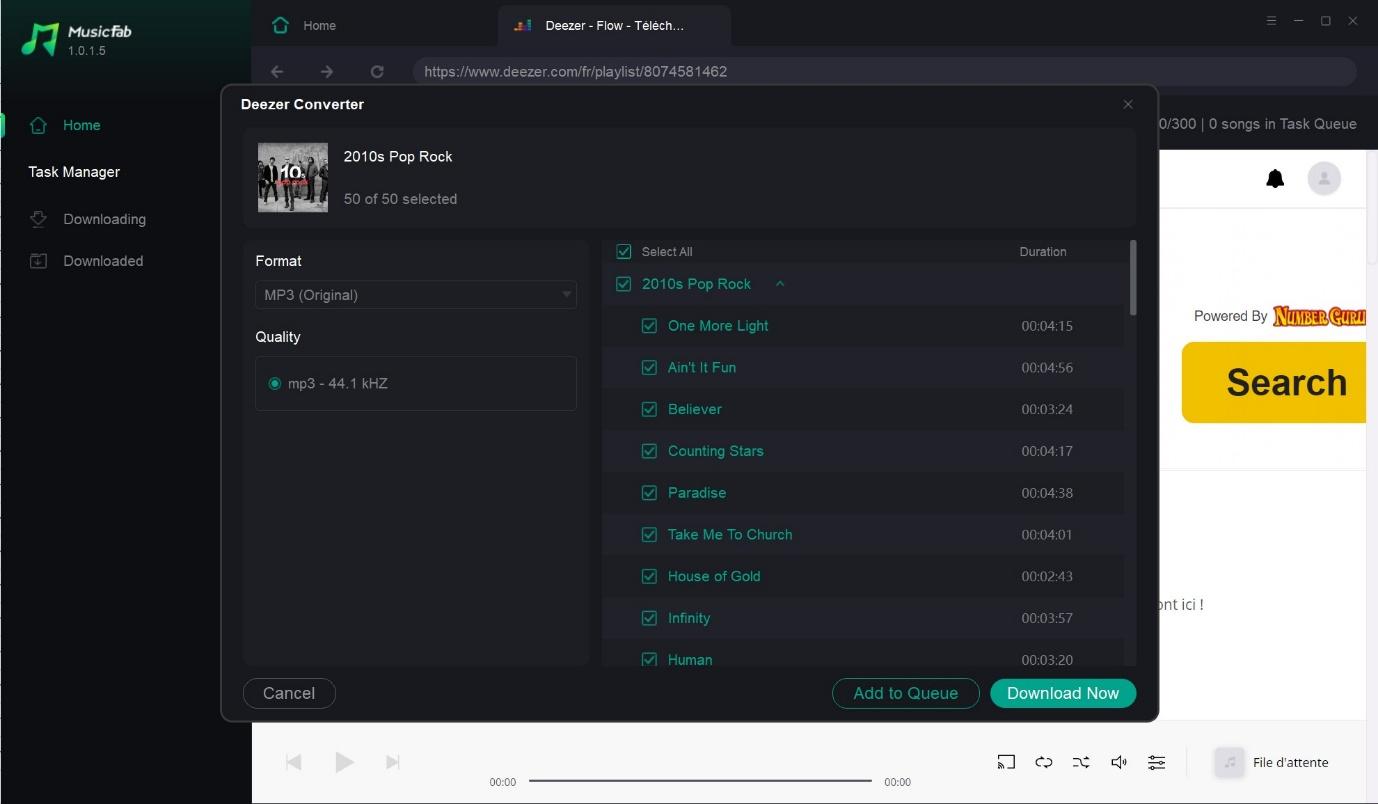
Klicken Sie auf Jetzt herunterladen und prüfen Sie den Fortschritt. Die Dateien liegen anschließend im gewählten Speicherordner.
Bei einem Gerätewechsel oder einer größeren FLAC-Sammlung können Format, Metadaten und Ordnerstruktur gemeinsam festgelegt werden. Nutzen Sie lokale Dateien nur für Inhalte, auf die Sie rechtmäßig zugreifen, und beachten Sie die Bedingungen des Dienstes.
Browserbasierte Option für einzelne Titel
Der Apowersoft Free Online Audio Recorder kann Systemton im Browser aufnehmen und die Aufnahme lokal speichern. Für einzelne Titel ist das einfacher als für ganze Alben oder Playlists, weil jeder Vorgang manuell gestartet und beendet werden muss. Die Online-Aufnahme hängt zudem von Browser und Betriebssystem ab; auf dem Mac unterstützt die Online-Version laut Anbieter derzeit keinen Systemton.
So gehen Sie vor:
- Öffnen Sie den Apowersoft Recorder im Browser und erlauben Sie die benötigten Berechtigungen.
- Starten Sie die Wiedergabe des gewünschten Titels.
- Starten und beenden Sie den Vorgang manuell.
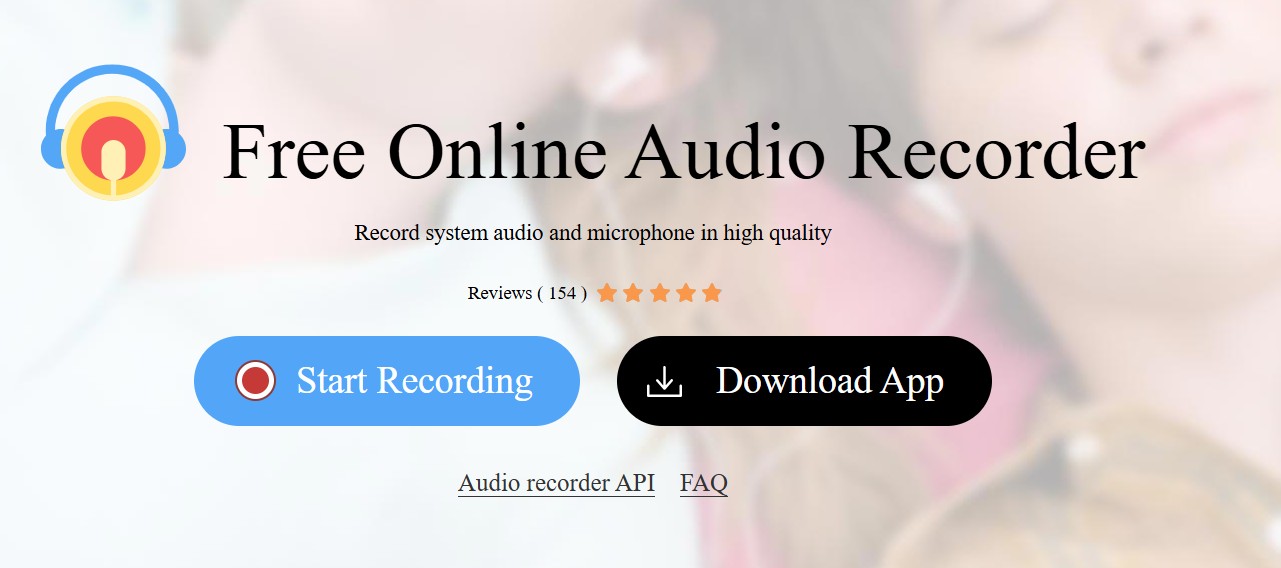
Wichtigste Einschränkung: Der Ablauf erfordert aktive manuelle Bedienung und eignet sich deshalb nicht für eine umfangreiche, einheitlich organisierte Musikbibliothek.
Telegram-Bots als Sicherheitsrisiko
Allgemeine Telegram-Bots sind keine verlässlich belegte Hauptmethode für TIDAL-Musikdownloads. Herkunft, Funktionsweise und Umgang mit Kontodaten lassen sich oft nicht nachvollziehen; deshalb ist von Links, Dateien und Anmeldeaufforderungen unbekannter Bots abzuraten.
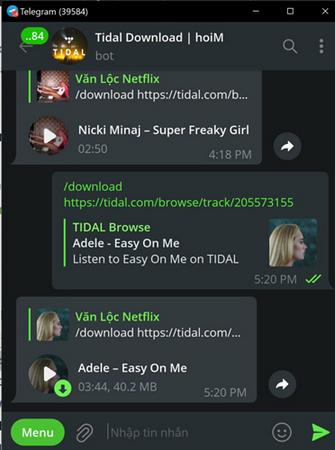
Hinweis: Die im Folgenden gezeigte Abbildung ist keine Empfehlung für einen bestimmten Bot. Unbekannte Bots können ausfallen, Dateien in fragwürdiger Qualität liefern oder Sicherheitsrisiken verursachen.
Qualität, Formate, Kosten und Grenzen im Vergleich
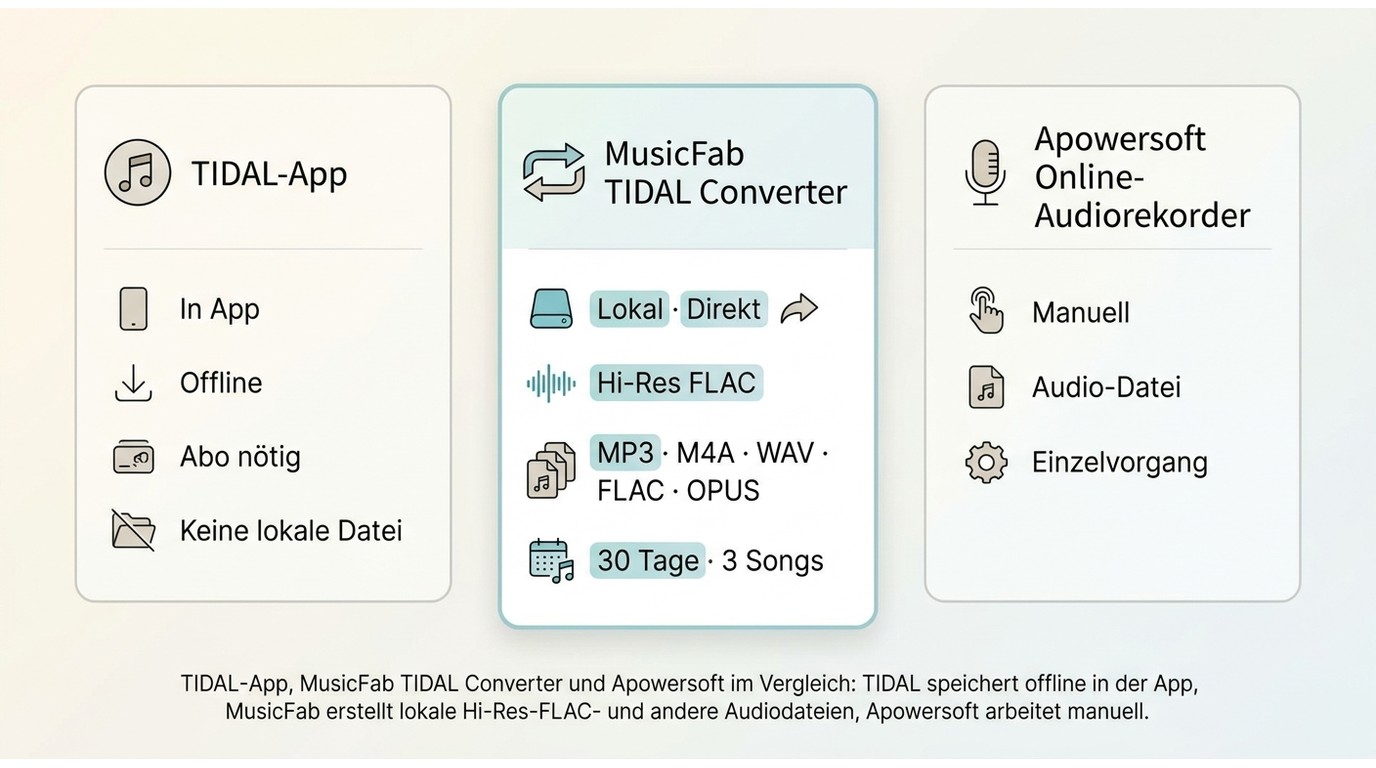
Die drei Wege unterscheiden sich vor allem beim Ergebnis: Die TIDAL-App verwaltet Offline-Inhalte selbst, MusicFab speichert lokale Dateien am Computer und der Browser-Rekorder arbeitet manuell in Echtzeit. Stand August 2026 gelten die folgenden Angaben.
| Merkmal | TIDAL-App | MusicFab TIDAL Converter | Apowersoft Online-Audiorekorder |
|---|---|---|---|
| Gerät | iPhone, Android | Windows, macOS | Browser |
| Ergebnis und Speicherort | Verwaltete App-Inhalte | Lokale Dateien im Zielordner | Manuell erzeugte Audiodatei |
| Qualität und Formate | Max mit HiRes FLAC möglich | MP3, M4A, WAV, FLAC, OPUS | Abhängig von Einstellungen |
| Tempo und Stapel | App-Download | Stapelverarbeitung möglich | Manueller Einzelvorgang |
| Kosten und Testgrenze | Aktives TIDAL-Abo | 30 Tage, 3 vollständige Songs | Kostenlos laut Anbieter |
| Wichtigste Einschränkung | Keine frei kopierbaren Dateien | Software und TIDAL-Abonnement nötig | Nicht für umfangreiche Bibliotheken |
Für mobiles Offline-Hören reicht die TIDAL-App. Wenn Sie Dateien nach Format und Metadaten verwalten oder auf kompatible Geräte übertragen möchten, benötigen Sie eine lokale Datei; für einzelne manuelle Aufnahmen kann der Browser-Rekorder genügen.
Häufige TIDAL-Download-Probleme und Lösungen
Wenn ein TIDAL-Download nicht funktioniert, prüfen Sie zuerst Konto, Geräteautorisierung und Qualitätseinstellung. Diese drei Punkte erklären viele typische Probleme, bevor Sie den Download erneut anstoßen.
| Problem | Möglicher Grund | Kurze Lösung |
|---|---|---|
| Offline-Wiedergabe nicht möglich | Gerät noch nicht autorisiert | Öffnen Sie einen Titel einmal online und versuchen Sie es danach erneut. (TIDAL Support ) |
| Gerätelimit erreicht | Zu viele Offline-Geräte hinterlegt | Entfernen Sie ein nicht benötigtes Gerät in der Kontoverwaltung. (TIDAL Support ) |
| Falsche Qualität | Einstellung nach dem Download geändert | Qualität wählen, Download löschen und erneut laden. (TIDAL Support ) |
Häufige Fragen zu TIDAL-Downloads
Q
Kann ich TIDAL-Musik auf einen USB-Stick übertragen?
Offizielle TIDAL-App-Downloads liegen nicht als frei kopierbare Dateien vor. Für einen USB-Stick benötigen Sie eine lokale Audiodatei in einem Format, das Ihr Zielgerät unterstützt.
A
Q
Kann ich eine TIDAL-Playlist als MP3 speichern?
In der TIDAL-App bleibt eine heruntergeladene Playlist innerhalb der App. Wenn Sie eine Playlist als lokale MP3-Dateien benötigen, ist dafür ein separater Desktop-Weg erforderlich.
A
Q
Wo liegen offizielle TIDAL-Downloads auf dem Mac?
Der offizielle TIDAL-Offline-Modus ist für die mobile App vorgesehen. Auf Mac und Windows gibt es deshalb keinen offiziellen Downloadordner mit frei zugänglichen TIDAL-Musikdateien.
A
Q
Was ist bei lokalen TIDAL-Dateien zu beachten?
Verwenden Sie lokale Dateien nur für Inhalte, auf die Sie rechtmäßig zugreifen, und beachten Sie die TIDAL-Bedingungen sowie das geltende Recht. Eine Weitergabe oder kommerzielle Nutzung ist davon zu unterscheiden.
A
Fazit: App-Download oder lokale Datei?
Für mobiles Offline-Hören auf iPhone oder Android ist die TIDAL-App der direkte Weg. Wenn Sie lokale Dateien mit einem bestimmten Format, Metadaten oder für ein anderes kompatibles Gerät benötigen, kommt eine Desktop-Lösung wie MusicFab infrage. Für einzelne manuelle Aufnahmen kann der Browser-Rekorder genügen.