
Deezer-Download 2026: MP3-Datei oder Offlinemodus?

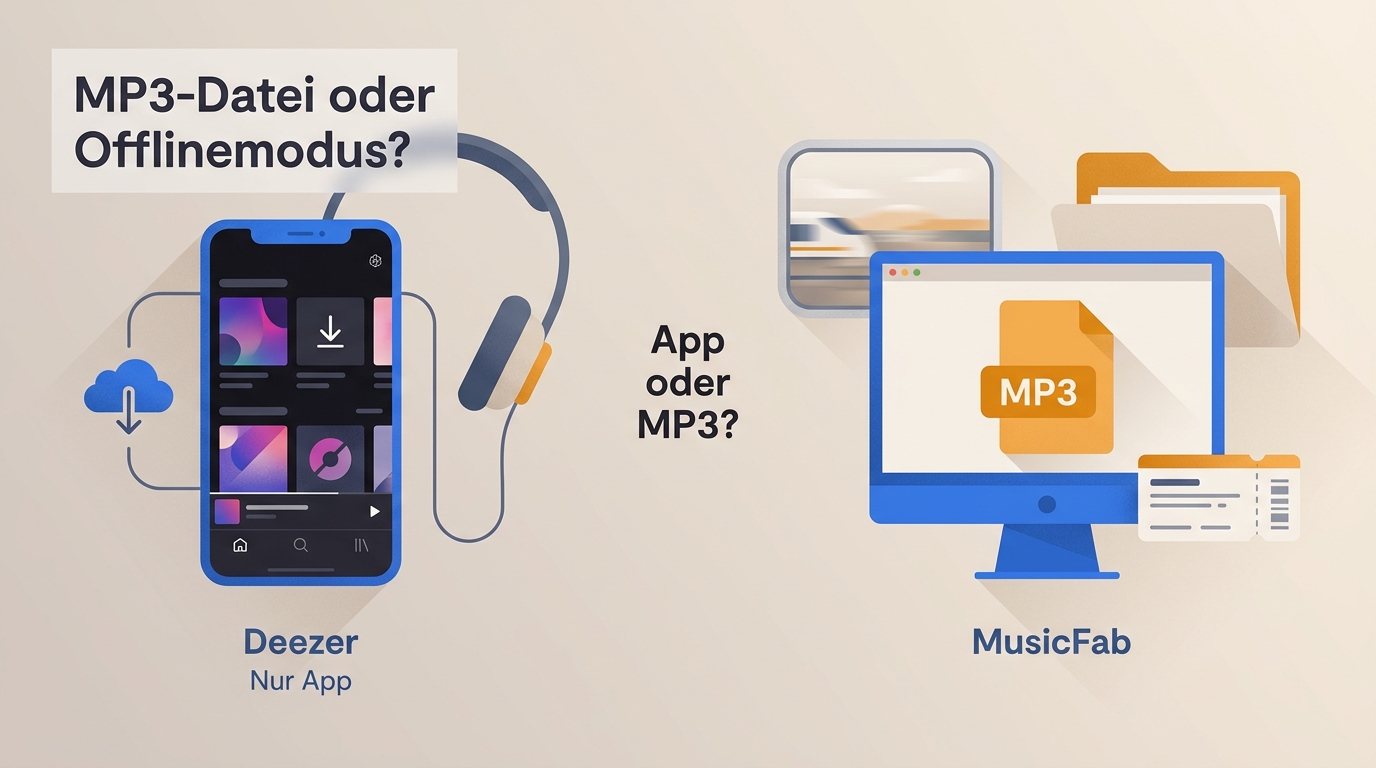
Deezer kann Katalogtitel offiziell für die Offline-Wiedergabe in der App speichern, aber nicht als frei nutzbare MP3-Dateien exportieren. Entscheidend ist daher die Unterscheidung zwischen App-Download, lokaler Datei und dem Hochladen eigener Musik. Für reines Offlinehören ist der Deezer-Offlinemodus die passende Wahl.
Wenn Sie berechtigt zugängliche Inhalte als Datei für einen MP3-Player, USB-Stick oder eine andere Musik-App benötigen, kommt ein lokaler Datei-Workflow infrage. Dieser Artikel erklärt zuerst den offiziellen Deezer-Download und anschließend die Speicherung mit MusicFab als MP3 oder FLAC.
Kann Deezer Musik als MP3 exportieren?
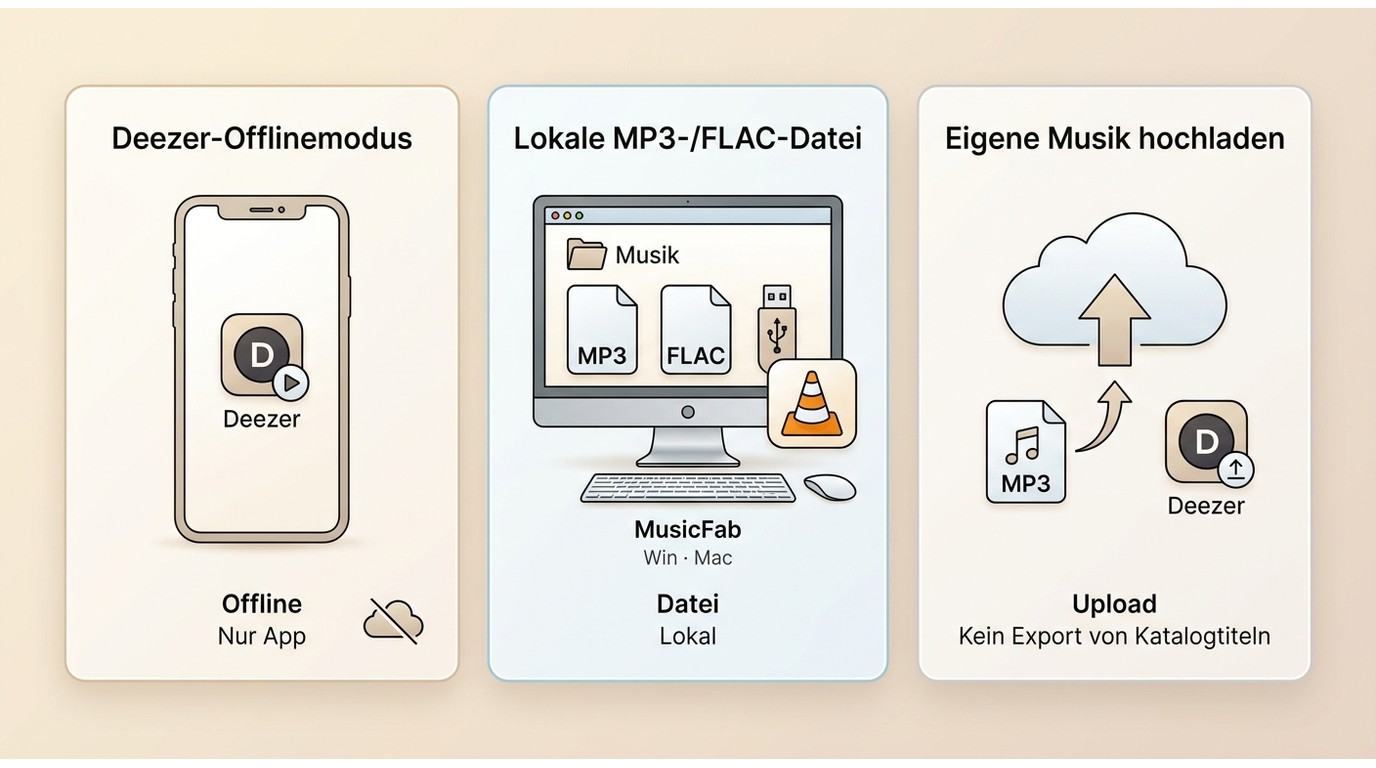
Nein, Deezer exportiert Titel aus dem Katalog nicht als frei zugängliche MP3-Dateien. Mit einem unterstützten kostenpflichtigen Tarif lassen sich Songs, Alben und Playlists jedoch für die Offline-Wiedergabe innerhalb der Deezer-App speichern. Die Voraussetzungen für den Deezer-Offlinemodus gelten auf Computer und Mobilgeräten gleichermaßen.
Offlinemodus, MP3-Export und Upload unterscheiden
Offizielle Downloads liegen als interne App-Daten vor und bleiben an Deezer gebunden. Eine lokale MP3- oder FLAC-Datei ist dagegen eine normale Audiodatei, die sich auf kompatible Geräte kopieren lässt. Das Hochladen eigener MP3-Dateien zu Deezer ist wiederum eine separate Funktion und kein Weg, Katalogtitel aus Deezer als MP3 zu exportieren.
Hinweis: Im Deezer-Webplayer steht die Download-Funktion nicht zur Verfügung. Für die Offline-Wiedergabe benötigen Sie die Desktop-App oder die mobile Deezer-App. Außerdem müssen einzelne Titel zunächst zu den Favoriten oder einer Playlist hinzugefügt werden.
Deezer-Musik offiziell herunterladen
Musik auf Windows oder Mac herunterladen
Wenn Sie Deezer auf einem Computer verwenden, können Sie komplette Alben und Playlists direkt über die Desktop-App herunterladen.
- Installieren Sie die Deezer-App auf Ihrem Windows-PC oder Mac.
- Öffnen Sie die App und melden Sie sich mit Ihrem Deezer-Konto an.
- Rufen Sie das Album oder die Playlist auf, die Sie offline hören möchten.
- Klicken Sie auf das Download-Symbol.
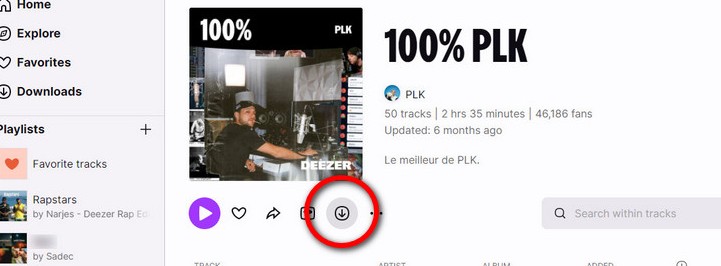
Einzelne Songs lassen sich nicht immer direkt herunterladen. Fügen Sie den gewünschten Titel in diesem Fall zunächst zu einer Playlist hinzu und laden Sie anschließend die gesamte Playlist herunter.
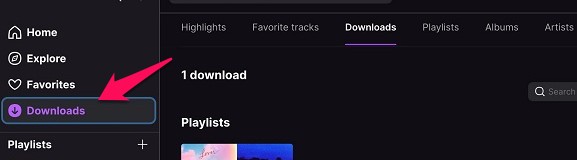
Nach Abschluss des Downloads finden Sie die gespeicherten Inhalte im Bereich Downloads der Deezer-App.
Deezer-Musik auf dem Smartphone herunterladen
Auf einem Smartphone oder Tablet funktioniert der Download ähnlich:
- Öffnen Sie die Deezer-App und melden Sie sich an.
- Wechseln Sie zum Bereich Favoriten.
- Öffnen Sie eine vorhandene Playlist oder erstellen Sie eine neue.
- Aktivieren Sie den Schalter Download. Nach der Aktivierung wird er grün angezeigt.
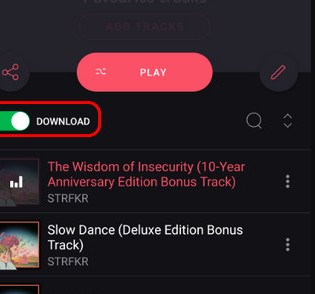
Sobald der Download abgeschlossen ist, können Sie die ausgewählten Inhalte auch ohne aktive Internetverbindung über die Deezer-App abspielen.
Offline-Modus aktivieren
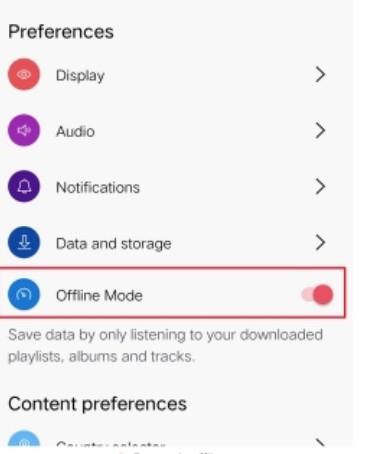
Möchten Sie verhindern, dass Deezer unterwegs versehentlich mobile Daten verwendet, können Sie zusätzlich den Offline-Modus einschalten.
- Öffnen Sie die Deezer-App.
- Tippen Sie auf das Zahnradsymbol, um die Einstellungen aufzurufen.
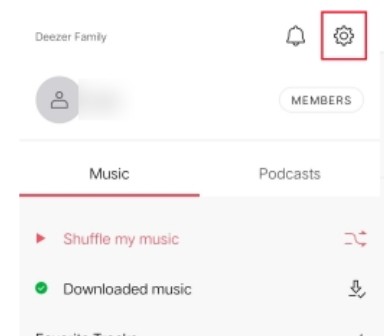
- Suchen Sie die Option Offline-Modus und aktivieren Sie sie.
Wenn Deezer-Downloads nicht starten
Prüfen Sie zuerst Ihren Tarif, die App-Version, freien Speicherplatz, die Netzwerkverbindung, die eingestellte Downloadqualität und den Offline-Modus. Bei großen Offline-Bibliotheken ist es aus redaktioneller Sicht sinnvoller, kleinere Playlists nacheinander zu laden, statt viele umfangreiche Inhalte gleichzeitig anzustoßen.
Grenzen, Sicherheit und Kontoschutz
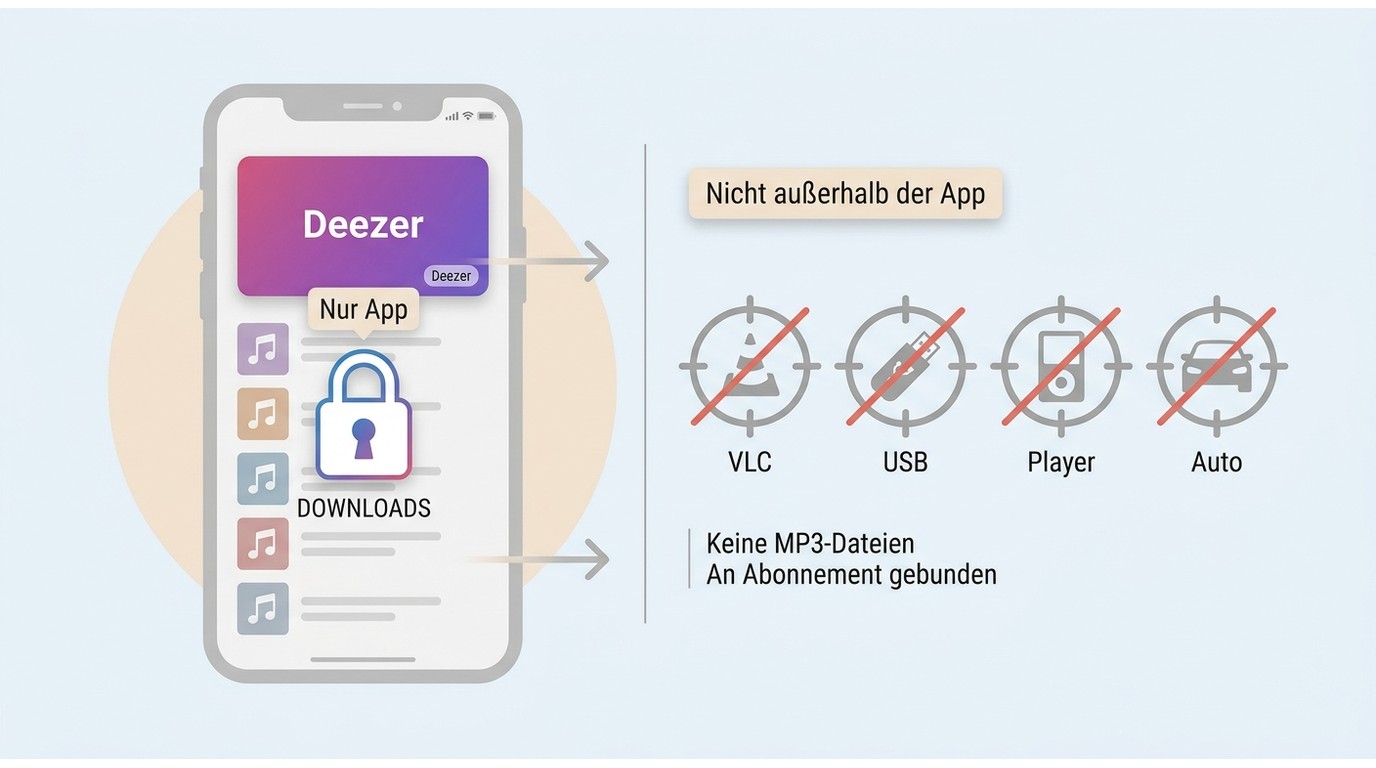
Für das Hören unterwegs ist die offizielle Download-Funktion bequem und ausreichend. Sie eignet sich jedoch nicht, wenn Sie Ihre Musik als normale Datei speichern oder außerhalb von Deezer verwenden möchten.
- Wiedergabe nur in der Deezer-App: Die heruntergeladenen Titel lassen sich nicht mit VLC, Windows Media Player oder anderen Musikprogrammen öffnen.
- Keine MP3-Dateien: Deezer speichert die Musik als interne App-Daten und nicht als gewöhnliche MP3- oder FLAC-Dateien.
- Keine Übertragung auf andere Geräte: Die Downloads können nicht direkt auf einen USB-Stick, MP3-Player oder ein Autoradio kopiert werden.
- An das Abonnement gebunden: Wenn der unterstützte Tarif endet, steht in der Regel auch die Offline-Wiedergabe nicht mehr zur Verfügung.
Wer ausschließlich innerhalb der Deezer-App offline hören möchte, ist mit der offiziellen Funktion in der Regel risikoärmer unterwegs. Für berechtigte lokale Datei-Workflows auf Windows oder Mac kann ein Deezer-Konverter eine passende Ergänzung sein.
Unbekannte Downloader kritisch prüfen
Geben Sie Deezer-Zugangsdaten nicht auf unbekannten Download-Webseiten ein. Prüfen Sie bei jeder Installation die Herkunft, Datenschutzangaben und Sicherheitswarnungen; Hinweise auf Phishing oder Schadsoftware sollten Sie ernst nehmen. Solche Dienste können nach Änderungen bei Deezer zudem zeitweise nicht mehr verfügbar sein.
Deezer-Musik als MP3 oder FLAC speichern
Der MusicFab Deezer Music Converter ergänzt die offizielle Deezer-Funktion für berechtigte Inhalte, die als lokale Audiodatei auf einem Computer benötigt werden. Dabei bleiben ein Deezer-Konto, ein aktiver Zugang zum ursprünglichen Dienst sowie dessen Nutzungsbedingungen und das anwendbare Recht maßgeblich.
Statt die Musik nur innerhalb der Deezer-App verfügbar zu machen, erstellt MusicFab lokale Dateien. MP3 eignet sich meist für eine breite Gerätekompatibilität, FLAC für eine verlustfreie Speicherung.
MusicFab Deezer Music Converter ist eine Desktop-Anwendung für Windows und Mac, die Deezer-Inhalte in MP3, M4A(AAC), WAV, FLAC oder OPUS speichert, mit bis zu 320 kbps sowie ID3-Tags und verfügbaren Liedtexten im LRC-Format. Stand: August 2026.
Die Kompatibilität kann sich nach Änderungen bei Deezer vorübergehend beeinflussen. Die Lösung richtet sich an Nutzer mit Bedarf an lokalen Dateien und ist nicht ideal, wenn Musik ausschließlich in der Deezer-App offline gehört werden soll.
Die wichtigsten Funktionen von MusicFab
- Ausgabeformate: MP3, FLAC, M4A(AAC), WAV und OPUS
- Ordnung in der Musiksammlung: ID3-Tags, Cover und verfügbare Liedtexte als LRC-Dateien
- Testversion: 30 Tage mit drei vollständigen Songs je Musikdienst
So laden Sie Deezer-Musik mit MusicFab herunter
- Laden Sie MusicFab herunter, installieren Sie das Programm und öffnen Sie es.
- Wählen Sie Deezer aus der Liste der unterstützten Musikdienste.
- Melden Sie sich mit Ihrem Deezer-Konto an.
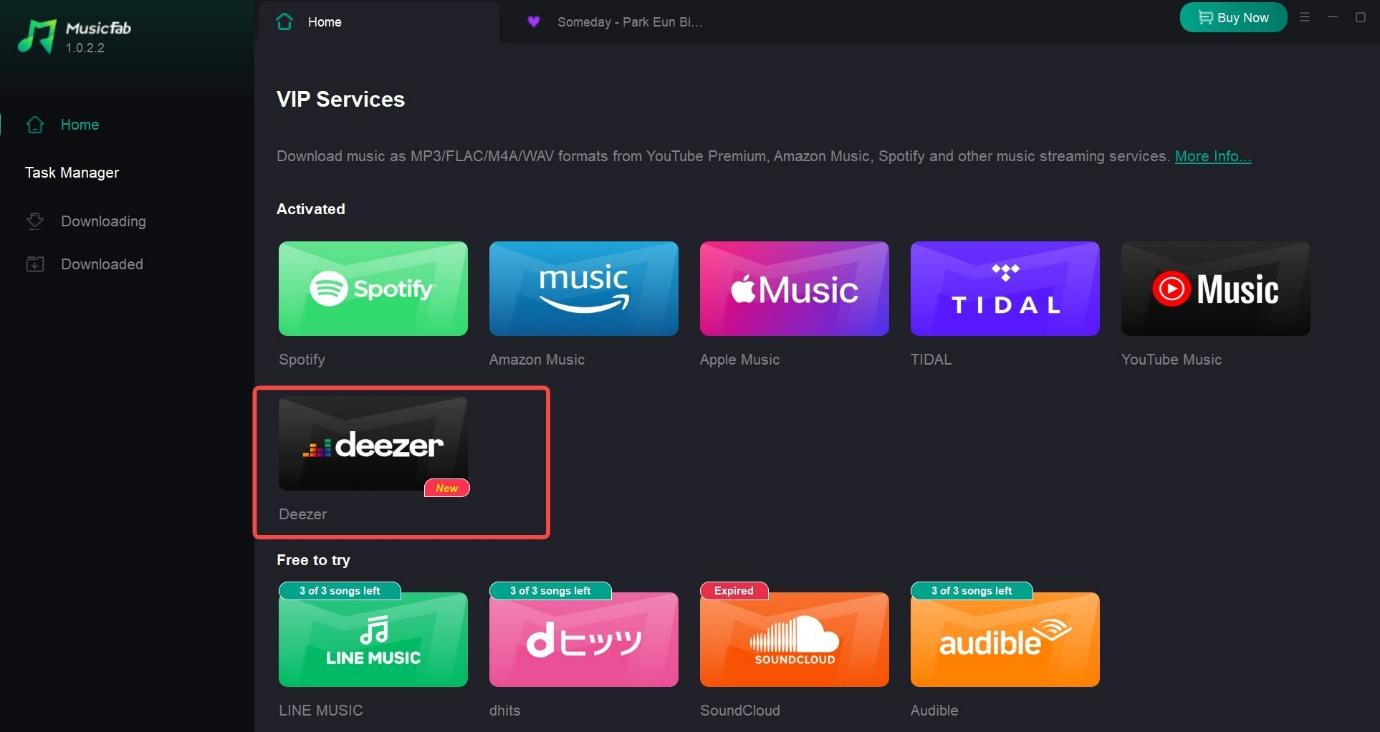
- Suchen Sie im integrierten Browser nach dem gewünschten Song, Album oder der gewünschten Playlist.
- Öffnen Sie den Inhalt. MusicFab analysiert anschließend die verfügbaren Titel.
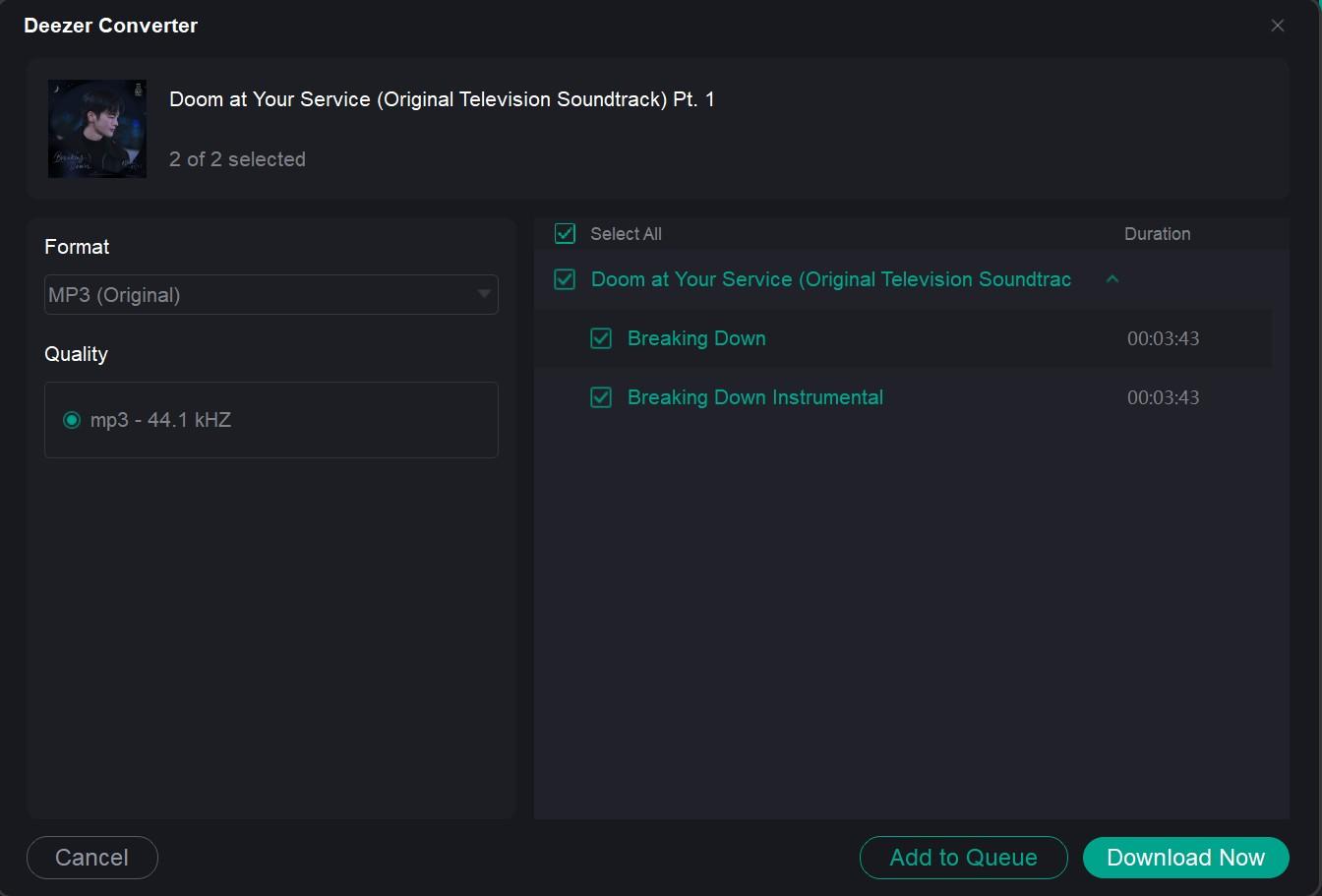
- Wählen Sie das gewünschte Ausgabeformat. Für eine breite Kompatibilität empfiehlt sich MP3. Wenn Ihnen eine verlustfreie Audioqualität wichtiger ist, können Sie FLAC auswählen.
- Legen Sie die gewünschte Qualität und weitere Ausgabeoptionen fest.
- Klicken Sie auf Jetzt herunterladen, um den Download zu starten.
Dateien auf USB-Stick und Autoradio übertragen
- Öffnen Sie nach Abschluss den gewählten Speicherordner.
- Wählen Sie für ältere MP3-Player und viele Autoradios vorzugsweise MP3.
- Kopieren Sie die Dateien auf den USB-Stick oder ein anderes Zielmedium.
- Prüfen Sie die Wiedergabe am Zielgerät. FLAC benötigt mehr Speicher und wird nicht von jedem Autoradio unterstützt.
Für ältere Fahrzeuggeräte ist MP3 meist die pragmatischere Wahl. FLAC lohnt sich vor allem dann, wenn das Zielgerät das Format ausdrücklich unterstützt.
Deezer-Offlinemodus und MusicFab im Vergleich
Beide Lösungen ermöglichen das Offline-Hören, richten sich aber an unterschiedliche Anforderungen. Deezer Premium ist die einfachere Wahl für die Nutzung innerhalb der offiziellen App. MusicFab eignet sich dagegen für Nutzer, die ihre Musik als lokale MP3- oder FLAC-Datei speichern möchten.
| Kriterium | Deezer-Offlinemodus | MusicFab Deezer Music Converter |
|---|---|---|
| Art des Downloads | Interne App-Daten | Lokale Audiodateien |
| Wiedergabe und Geräte | Nur in der Deezer-App | Kompatible Player und Geräte |
| Zugriffsvoraussetzung | Unterstützter kostenpflichtiger Tarif | Deezer-Konto und berechtigter Zugriff |
| Kosten und Testgrenze | Tarifabhängig | 30 Tage, 3 Songs je Dienst |
| Format und Qualität | Keine freie MP3-Datei | MP3, FLAC, M4A, WAV, OPUS; bis 320 kbps |
| Sicherheit und Eignung | Für Offlinehören in Deezer | Für berechtigte lokale Datei-Workflows |
Kosten, Testgrenzen und geeignete Nutzung
Der Deezer-Offlinemodus ist an einen unterstützten kostenpflichtigen Tarif gebunden und passt zum Hören innerhalb der App. MusicFab bietet eine 30-tägige Testversion mit drei vollständigen Songs je Musikdienst. Für Nutzer ohne Bedarf an lokalen Dateien entsteht dadurch kein zusätzlicher praktischer Nutzen; unbekannte Online-Downloader sind keine gleichwertige Alternative.
Fazit
Für das Offlinehören innerhalb der Deezer-App ist der offizielle Offlinemodus die naheliegende Wahl. Die Inhalte bleiben dabei an die App und einen unterstützten Tarif gebunden.
Wenn Sie berechtigte Inhalte als lokale Datei auf Windows oder Mac benötigen, kann MusicFab den passenden Datei-Workflow bieten. Berücksichtigen Sie dabei den Lizenzbedarf, mögliche Plattformänderungen und die Tatsache, dass sich der zusätzliche Aufwand ohne Bedarf an übertragbaren Dateien nicht lohnt.
Häufige Fragen
Wo speichert Deezer heruntergeladene Musik?
Offizielle Deezer-Downloads liegen als interne App-Daten vor. Sie erscheinen nicht als frei kopierbare MP3-Dateien in einem normalen Musikordner.
Was hilft, wenn Deezer keine Musik herunterlädt?
Prüfen Sie Tarif, App-Version, Speicherplatz, Netzwerk und Downloadqualität. Bei umfangreichen Bibliotheken empfiehlt sich das Laden kleinerer Playlists nacheinander.
Welche Kosten und Voraussetzungen gelten für Deezer-Downloads?
Der offizielle Deezer-Offlinemodus setzt einen unterstützten kostenpflichtigen Tarif voraus. Bei einer Desktop-Lösung bleiben ein Deezer-Konto, berechtigter Zugriff sowie Nutzungsbedingungen und anwendbares Recht relevant.
Kann ich eigene MP3-Dateien bei Deezer hochladen und später wieder exportieren?
Nein. Das Hochladen eigener MP3-Dateien ist eine separate Deezer-Funktion und entspricht nicht dem Export von Titeln aus dem Deezer-Katalog.
Was ist bei Deezer-Downloads rechtlich zu beachten?
Ob eine lokale Kopie zulässig ist, hängt von den Deezer-Nutzungsbedingungen, den Rechten am jeweiligen Inhalt und dem anwendbaren Recht ab. Persönliche Nutzung oder ein Backup sind nicht automatisch erlaubt; Weitergabe und Veröffentlichung sollten unterbleiben.