Audible als MP3 downloaden 2026: 5 Methoden im Vergleich

Ein direkter Audible Download als MP3 ist über die offiziellen deutschen Wege nicht vorgesehen. Im Browser können Sie Ihre Bibliothek über den Cloud Player hören; auf Windows 10 und 11 dient AudibleSync zum Herunterladen gekaufter Titel und zum Übertragen auf kompatible Geräte. Für frei verwaltbare MP3- oder M4B-Dateien kommen andere Desktop-Lösungen infrage. Format und Zielgerät sollten deshalb vor der Werkzeugwahl feststehen.
Audible bietet offiziell keinen direkten MP3-Download
Wenn Sie Audible als MP3 downloaden möchten, ist wichtig zwischen offiziellem Offline-Hören und einer frei verwaltbaren Audiodatei zu unterscheiden. Audible.de stellt im Browser den Cloud Player bereit. Für den Desktop nennt die deutsche Audible-Hilfe AudibleSync auf Windows 10 und 11; damit lassen sich gekaufte Titel herunterladen und auf unterstützte MP3-Player oder Barrierefreiheitsgeräte übertragen. Ein direkter Export als gewöhnliche MP3-Datei gehört nicht zu diesem offiziellen Weg.
MP3 oder M4B sind vor allem dann interessant, wenn Sie ein Hörbuch außerhalb der Audible-Umgebung auf eigenen Playern verwalten möchten. Nutzen Sie lokale Dateien nur für Inhalte, auf die Sie rechtmäßig zugreifen dürfen, und beachten Sie die jeweiligen Nutzungsbedingungen sowie das geltende Recht.
Audible als MP3 speichern: fünf Wege im Überblick
- Audible.de: Im Browser steht der Cloud Player zur Verfügung. Für lokale Desktop-Downloads verweist Audible in Deutschland auf AudibleSync.
- AudibleSync: Die offizielle Windows-Lösung lädt gekaufte Titel herunter und überträgt sie auf kompatible MP3-Player oder Barrierefreiheitsgeräte, erzeugt aber keine frei verwaltbare MP3- oder M4B-Datei.
- OpenAudible: Läuft unter Windows, macOS und Linux. Bibliothek, Download und Wiedergabe sind verfügbar; die Konvertierung nach MP3 oder M4B erfordert eine Lizenz.
- Libation: Kostenlose Open-Source-Lösung für Windows, macOS und Linux mit Bibliotheksverwaltung sowie Ausgabe als M4B oder auf Wunsch MP3.
- MusicFab Audible Converter: Für Windows und macOS, wenn mehrere Ausgabeformate, Stapelverarbeitung sowie Kapitel und Metadaten im Vordergrund stehen.
Beginnen Sie bei der Auswahl mit dem Zielgerät und dem gewünschten Format. Wenn die Audible-App oder AudibleSync bereits zum Gerät passt, ist kein zusätzlicher Konverter nötig. Für eigene MP3- oder M4B-Dateien unterscheiden sich die Lösungen vor allem bei Betriebssystem, Kapitelverwaltung, Batch-Funktionen und Lizenzmodell.
Audible mit MusicFab als MP3 speichern
Dieser Abschnitt behandelt den MusicFab Audible Converter als Desktop-Lösung für Nutzer, die rechtmäßig zugängliche Audible-Hörbücher als lokale Dateien organisieren möchten. Der Produktlink führt bewusst auf die deutsche MusicFab-Seite.
MusicFab Audible Converter für Windows und macOS
TrustScore: 4,1 von 5 bei 134 Bewertungen, Stand 27. August 2026. Die Bewertung bezieht sich auf MusicFab insgesamt und nicht ausschließlich auf den Audible Converter.
Der MusicFab Audible Converter unterstützt laut deutscher Produktseite MP3, M4A, WAV, FLAC und OPUS. Außerdem nennt MusicFab Stapelverarbeitung sowie die Übernahme von Kapitelmarkierungen, ID3-Tags, Cover, Titel und Autor. Damit richtet sich die Lösung vor allem an Nutzer, die ihre Hörbücher außerhalb der Audible-App auf unterschiedlichen Geräten verwalten möchten.
Wenn Sie ausschließlich in der Audible-App hören oder AudibleSync mit einem kompatiblen Gerät verwenden, ist zusätzliche Desktop-Software dagegen nicht zwingend erforderlich.
Wichtige Punkte
- Ausgabe in MP3, M4A, WAV, FLAC oder OPUS
- Stapelverarbeitung für mehrere Hörbücher und Podcasts
- Kapitelmarkierungen, ID3-Tags, Cover sowie Titel- und Autoreninformationen
Die Testversion kann 30 Tage genutzt werden und umfasst drei vollständige Hörbücher. Preise und Lizenzmodelle können sich ändern; prüfen Sie deshalb vor dem Kauf die aktuelle deutsche Produktseite.
MusicFab Audible Converter in vier Schritten
Starten Sie MusicFab, wählen Sie Audible und melden Sie sich mit dem Konto an, über das Sie auf die gewünschten Titel zugreifen dürfen.
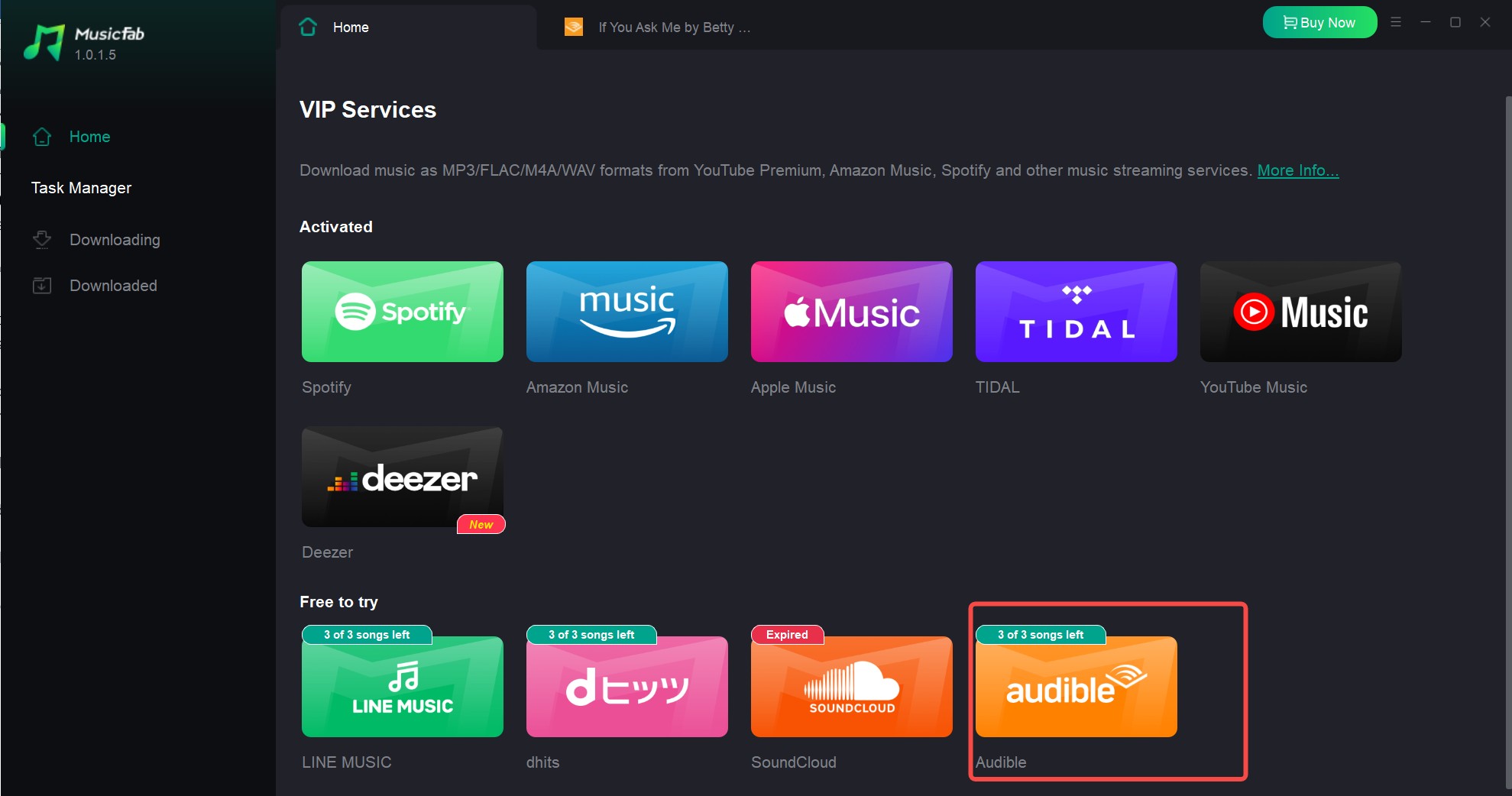
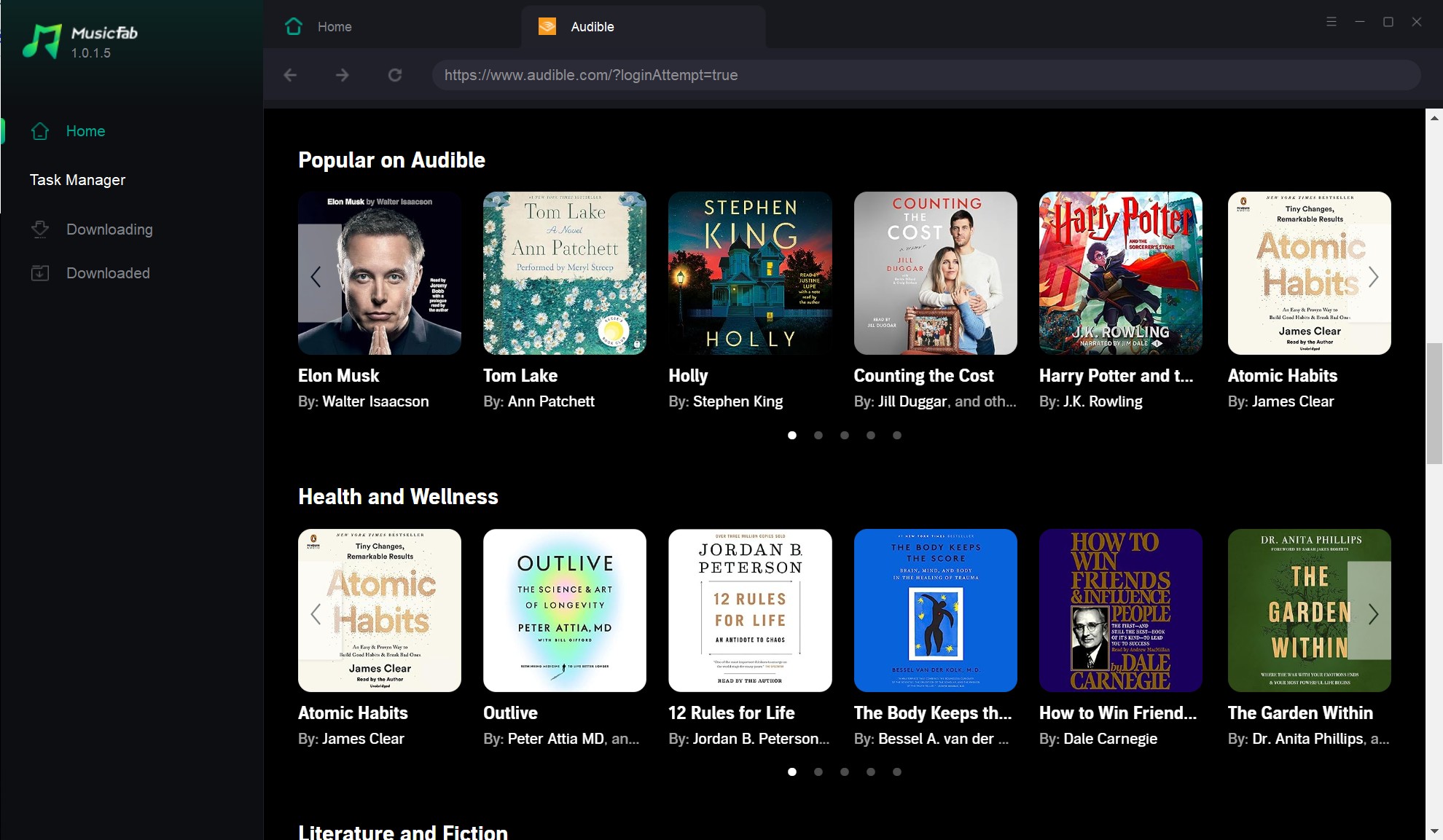
Öffnen Sie Ihre Bibliothek und wählen Sie den gewünschten Titel. MusicFab analysiert anschließend die verfügbaren Informationen.
Wählen Sie im Einstellungsfenster das gewünschte Ausgabeformat und die verfügbaren Qualitätsoptionen.
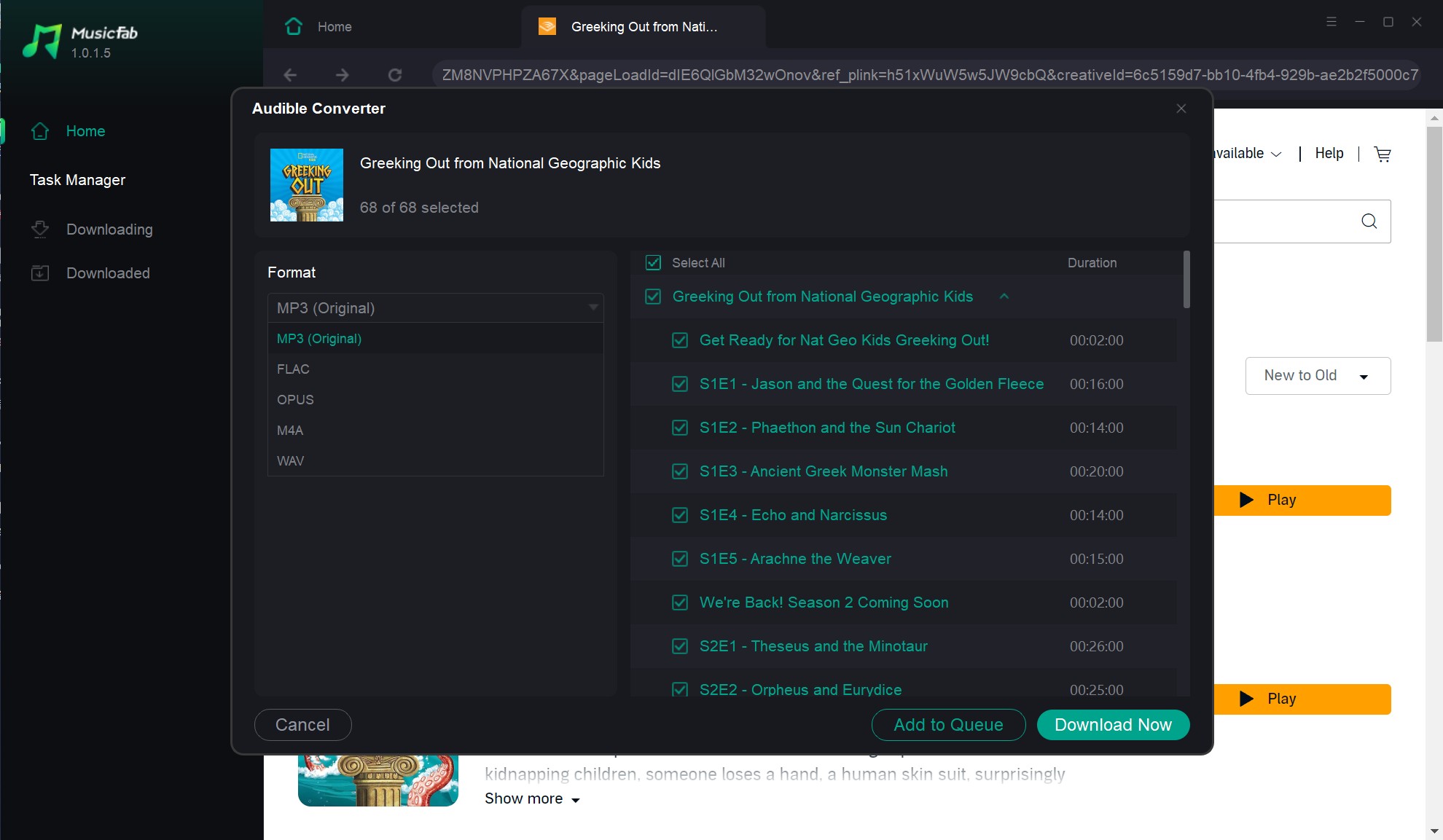
Klicken Sie auf Jetzt herunterladen. Bei mehreren Titeln können Sie die Aufgaben nacheinander in der Warteschlange verwalten.
Weitere Wege: offiziell und Open Source
Für offizielles Offline-Hören sollten Sie zuerst die von Audible vorgesehenen Apps und Geräte prüfen. Auf dem Desktop unterscheidet Audible aktuell zwischen Browser-Streaming über den Cloud Player und AudibleSync unter Windows 10 und 11. Die folgenden Alternativen sind nur relevant, wenn Sie für rechtmäßig zugängliche Titel eine eigene lokale Bibliothek benötigen.
Audible.de im Browser: Cloud Player statt MP3-Download
Audible.de bleibt der direkte Zugang zu Ihrer Bibliothek im Browser. Nach aktueller deutscher Audible-Hilfe können Sie dort über den Cloud Player hören. Für einen Desktop-Download verweist Audible dagegen auf AudibleSync unter Windows 10 und 11. Außerdem weist Audible darauf hin, dass nur Titel, die mit Guthaben oder Zahlungsmittel gekauft wurden, auf einen Computer heruntergeladen werden können.
- Öffnen Sie Audible.de und melden Sie sich mit Ihrem Amazon-Konto an.
- Rufen Sie Ihre Bibliothek auf.
- Zum direkten Hören verwenden Sie den Cloud Player.
- Wenn Sie einen gekauften Titel auf Windows 10 oder 11 herunterladen möchten, verwenden Sie AudibleSync.
AudibleSync unter Windows 10 und 11
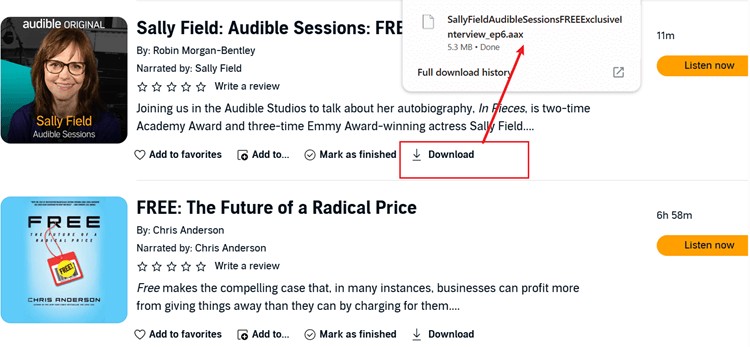
AudibleSync ist laut deutscher Audible-Hilfe weiterhin die offizielle Desktop-App für Windows 10 und 11. Sie kann gekaufte Titel herunterladen und auf kompatible MP3-Player oder Barrierefreiheitsgeräte übertragen. Die frühere Audible-App für Windows wird dagegen nicht mehr unterstützt.
- Laden Sie AudibleSync über die offizielle Audible-Hilfe herunter und melden Sie sich an.
- Wählen Sie den gewünschten gekauften Titel und klicken Sie auf Herunterladen.
- Für ein kompatibles Gerät verbinden Sie dieses mit dem Computer und aktivieren es in AudibleSync.
- Wählen Sie Aufs Gerät kopieren oder ziehen Sie den Titel per Drag & Drop auf das Gerät.
AudibleSync ist damit ein offizieller Übertragungsweg, aber kein allgemeiner MP3-Konverter. Wenn Sie eine frei verwaltbare MP3- oder M4B-Datei benötigen, müssen Sie die anderen hier verglichenen Lösungen separat bewerten.
Kostenlose und Open-Source-Alternativen
OpenAudible für plattformübergreifende Bibliotheken
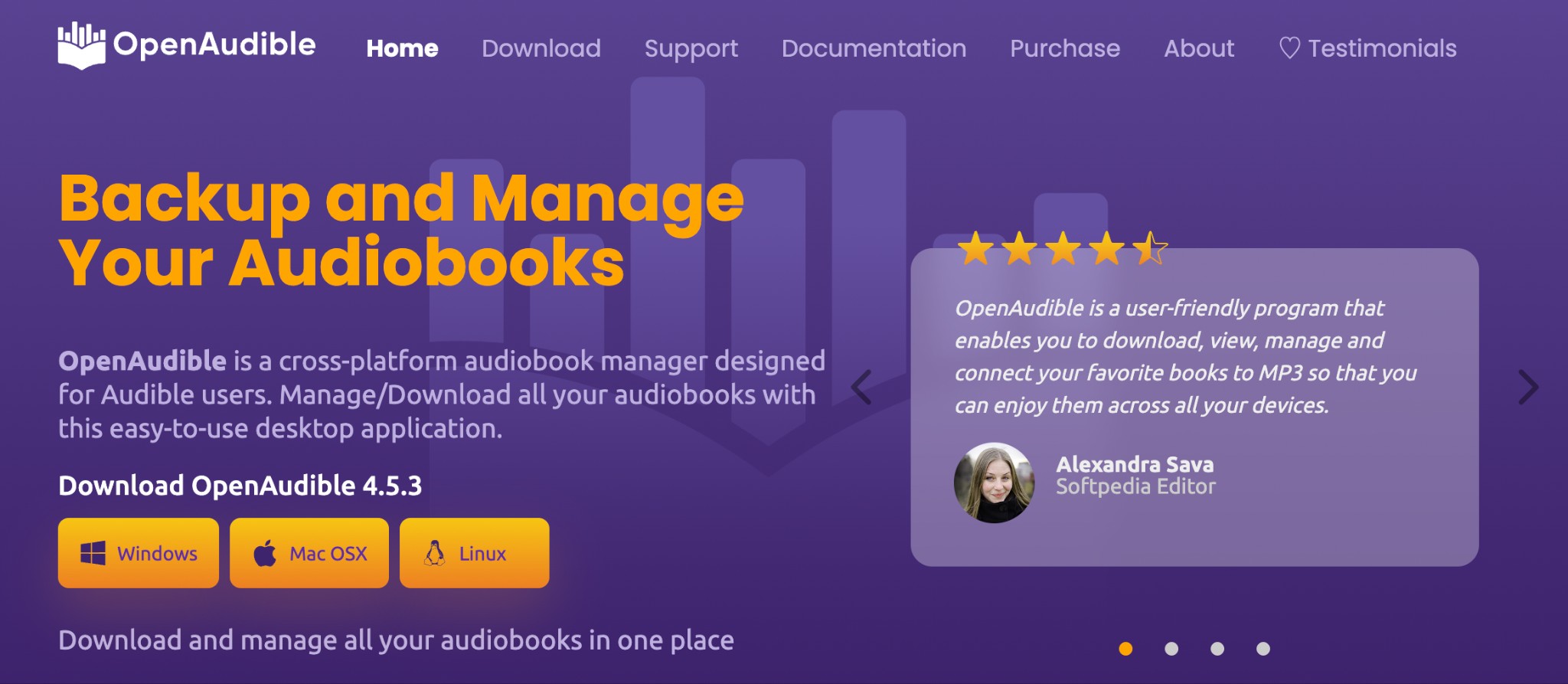
OpenAudible unterstützt Windows, macOS und Linux. Laut Anbieter sind Download, Bibliotheksverwaltung und Wiedergabe kostenlos nutzbar; für die Konvertierung in MP3 oder M4B ist eine kostenpflichtige Lizenz erforderlich. Damit eignet sich die Software vor allem für eine plattformübergreifend organisierte Audible-Bibliothek.
Schritt 1: Besuchen Sie die offizielle OpenAudible-Website und laden Sie die App herunter. Öffnen Sie sie und navigieren Sie im oberen Menü zu Steuerung. Wählen Sie dann Mit Audible verbinden.
Schritt 2: Ein Browserfenster wird angezeigt. Melden Sie sich mit Ihren Audible-Anmeldedaten an. Nach der Verbindung wird Ihre Audible-Bibliothek automatisch geladen.
Schritt 3: Falls Sie dazu aufgefordert werden, klicken Sie auf "Ja", um OpenAudible zu erlauben, Ihre gesamte Bibliothek herunterzuladen.
Hinweis: Falls keine Aufforderung erscheint, klicken Sie manuell auf "Herunterladen" neben jedem Titel oder nutzen Sie die Option für den Batch-Download.
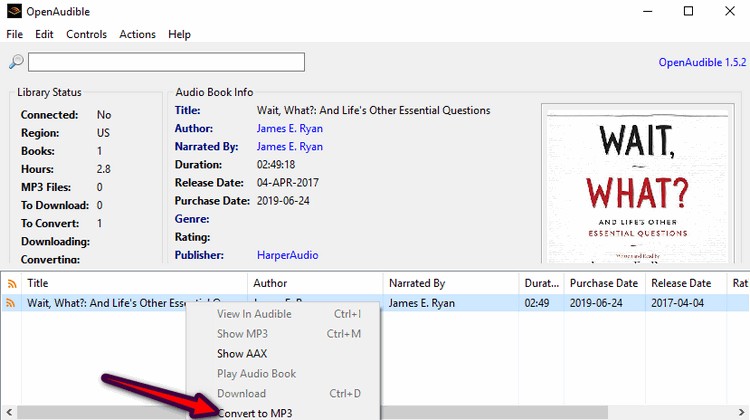
Schritt 4: Für eine bessere Kompatibilität mit Ihrem PC, klicken Sie mit der rechten Maustaste auf einen Titel und wählen Sie "In MP3 konvertieren."
Zu beachten
- Für die Einrichtung und Bibliotheksverwaltung ist technisches Verständnis hilfreich
- MP3- und M4B-Konvertierung erfordern eine kostenpflichtige Lizenz
- Bedienung und Menübezeichnungen können sich mit neuen Versionen ändern
Libation als kostenlose Open-Source-Lösung
Libation ist kostenlos und Open Source. Das Projekt unterstützt Windows, macOS und Linux sowie Audible Deutschland. Standardmäßig kann Libation Hörbücher als M4B speichern; auf Wunsch ist auch eine MP3-Ausgabe möglich. Für Windows gibt es unterschiedliche Oberflächenvarianten, während macOS und Linux über die plattformübergreifende Variante unterstützt werden.
- Laden Sie die aktuelle Version über die offizielle Libation-Seite beziehungsweise die GitHub-Releases herunter.
- Fügen Sie Ihr Audible-Konto in den Einstellungen hinzu und wählen Sie die Region Deutschland, wenn Sie Audible.de verwenden.
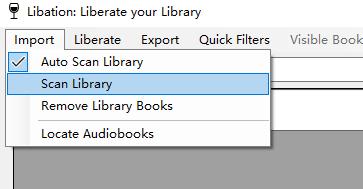
- Importieren beziehungsweise scannen Sie Ihre Bibliothek.
- Prüfen Sie vor dem Download die Audioeinstellungen. Libation kann das Originalformat als M4B speichern oder bei Bedarf nach MP3 transkodieren.
Zu beachten
- Einrichtung und Bibliotheksverwaltung sind technischer als bei einer kommerziellen Desktop-App.
- Die Standardausgabe ist M4B; MP3 ist als konfigurierbare Alternative verfügbar.
- Menüs und Installationspakete unterscheiden sich je nach Plattform und Libation-Variante.
Audible auf Apple Watch, Android und MP3-Playern
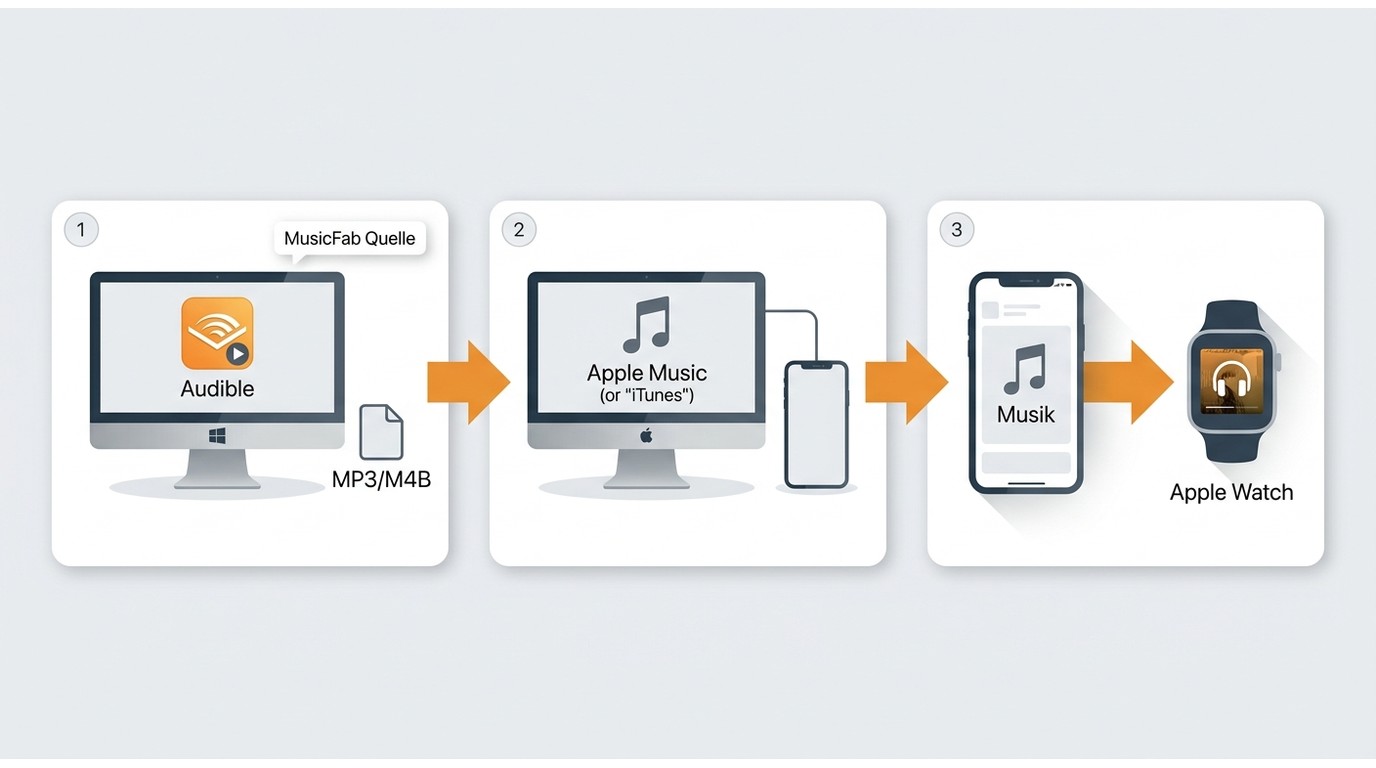
Für die Apple Watch ist eine MP3-Konvertierung normalerweise nicht nötig. Audible unterstützt den Download direkt in der Audible-App auf der Apple Watch: Öffnen Sie dort die Bibliothek und wählen Sie den gewünschten Titel; nach dem Start kann er im Hintergrund für die Offline-Wiedergabe geladen werden.
Eine lokale MP3- oder M4B-Datei ist eher für Geräte interessant, die nicht direkt mit der Audible-App arbeiten, etwa bestimmte MP3-Player, USB-Speicher oder andere lokale Player. Prüfen Sie dabei neben dem Dateiformat auch Kapitelunterstützung, Speicherung der Hörposition und die gewünschte Ordnerstruktur.
- Apple Watch: bevorzugt direkt über die Audible-App und deren Bibliotheksfunktion.
- Kompatibler Audible-MP3-Player: Übertragung kann offiziell über AudibleSync erfolgen.
- Allgemeiner MP3-Player oder USB-Speicher: benötigt eine gewöhnliche lokale Datei in einem vom Gerät unterstützten Format.
- Android und andere Player: bei lokalen Dateien auf MP3/M4B-Kompatibilität sowie Kapitel- und Resume-Funktionen achten.
Fünf Audible-Methoden im Vergleich
Die fünf erläuterten Wege erfüllen unterschiedliche Aufgaben. Audible.de ist heute vor allem der Webzugang zum Cloud Player, AudibleSync der offizielle Windows-Weg für gekaufte Titel und kompatible Geräte. OpenAudible, Libation und MusicFab richten sich an Nutzer, die ihre Hörbücher als eigene lokale Dateien organisieren möchten.
| Kriterium | Audible.de / AudibleSync | OpenAudible | Libation | MusicFab Audible Converter |
|---|---|---|---|---|
| Lokale Ausgabe | Kein direkter MP3-Export; AudibleSync für gekaufte Titel und kompatible Geräte | MP3 oder M4B mit Lizenz | M4B oder MP3 | MP3, M4A, WAV, FLAC, OPUS |
| Betriebssysteme | Browser; AudibleSync unter Windows 10/11 | Windows, macOS, Linux | Windows, macOS, Linux | Windows, macOS |
| Kapitel und Metadaten | Innerhalb der Audible-Umgebung | Bibliotheks- und Kapitelverwaltung | M4B und Kapitelinformationen | Kapitel, ID3-Tags, Cover, Titel und Autor |
| Stapelverarbeitung | Nicht auf freie MP3-Dateien ausgerichtet | Ja | Ja | Ja |
| Lizenz oder Testgrenze | Audible-Zugriff; Computerdownload nur für gekaufte Titel | Download/Verwaltung kostenlos, MP3/M4B-Konvertierung kostenpflichtig | Open Source | 30 Tage, drei Hörbücher |
| Typischer Einsatz | Offizielles Hören und unterstützte Geräte | Plattformübergreifende Bibliothek | Open-Source-Verwaltung mit mehr Einstellmöglichkeiten | Mehrere lokale Formate mit einfacher Desktop-Bedienung |
MP3 bietet die breiteste Kompatibilität mit vielen einfachen Playern und USB-Geräten. M4B ist für lange Hörbücher häufig praktischer, weil Kapitel und Hörbuchfunktionen besser abgebildet werden können. Wenn AudibleSync Ihr Zielgerät bereits unterstützt, kann der offizielle Weg jedoch ausreichen, ohne dass eine freie MP3-Datei nötig ist.
Häufige Fragen zu Audible und MP3
Q
Kann ich Audible offiziell als MP3 herunterladen?
Nein, die deutschen Audible-Wege bieten keinen allgemeinen MP3-Export. Im Browser steht der Cloud Player zur Verfügung; AudibleSync unter Windows 10 und 11 lädt gekaufte Titel und überträgt sie auf unterstützte Geräte.
A
Q
Muss ich Audible-Hörbücher für die Apple Watch in MP3 umwandeln?
Nein. Audible unterstützt den Download direkt über die Audible-App auf der Apple Watch. Eine MP3-Datei ist eher für andere lokale Player relevant, die nicht mit der Audible-App arbeiten.
A
Q
Welche Lösung ist kostenlos?
Libation ist kostenlos und Open Source. OpenAudible lässt sich kostenlos zum Herunterladen, Verwalten und Abspielen der Bibliothek nutzen, verlangt für die MP3- oder M4B-Konvertierung jedoch eine Lizenz. MusicFab bietet eine begrenzte Testversion.
A
Q
Was ist für lange Hörbücher besser: MP3 oder M4B?
MP3 ist besonders breit kompatibel. M4B ist bei langen Hörbüchern oft komfortabler, wenn Ihr Player Kapitel und die Speicherung der Hörposition unterstützt. Entscheidend ist deshalb das Zielgerät.
A
Fazit: Audible als MP3 downloaden oder offiziell hören?
Wenn Sie Audible innerhalb der vorgesehenen Apps oder auf einem unterstützten Gerät hören möchten, sind Cloud Player, Audible-App und AudibleSync die direkten Wege. AudibleSync ist besonders für Windows 10 und 11 sowie kompatible MP3- und Barrierefreiheitsgeräte relevant, erzeugt aber keine frei verwaltbare MP3-Datei.
Für eigene lokale Dateien unterscheiden sich MusicFab, OpenAudible und Libation deutlich: MusicFab bietet mehrere Formate und eine einfachere Desktop-Bedienung, OpenAudible kombiniert plattformübergreifende Bibliotheksverwaltung mit kostenpflichtiger MP3/M4B-Konvertierung, und Libation ist die kostenlose Open-Source-Alternative. Wählen Sie deshalb nach Zielgerät, Kapitelbedarf und gewünschtem Format statt nach einer pauschalen Rangfolge.