
Apple Music herunterladen: App, Offline-Titel und MP3 erklärt

Inhaltsverzeichnis
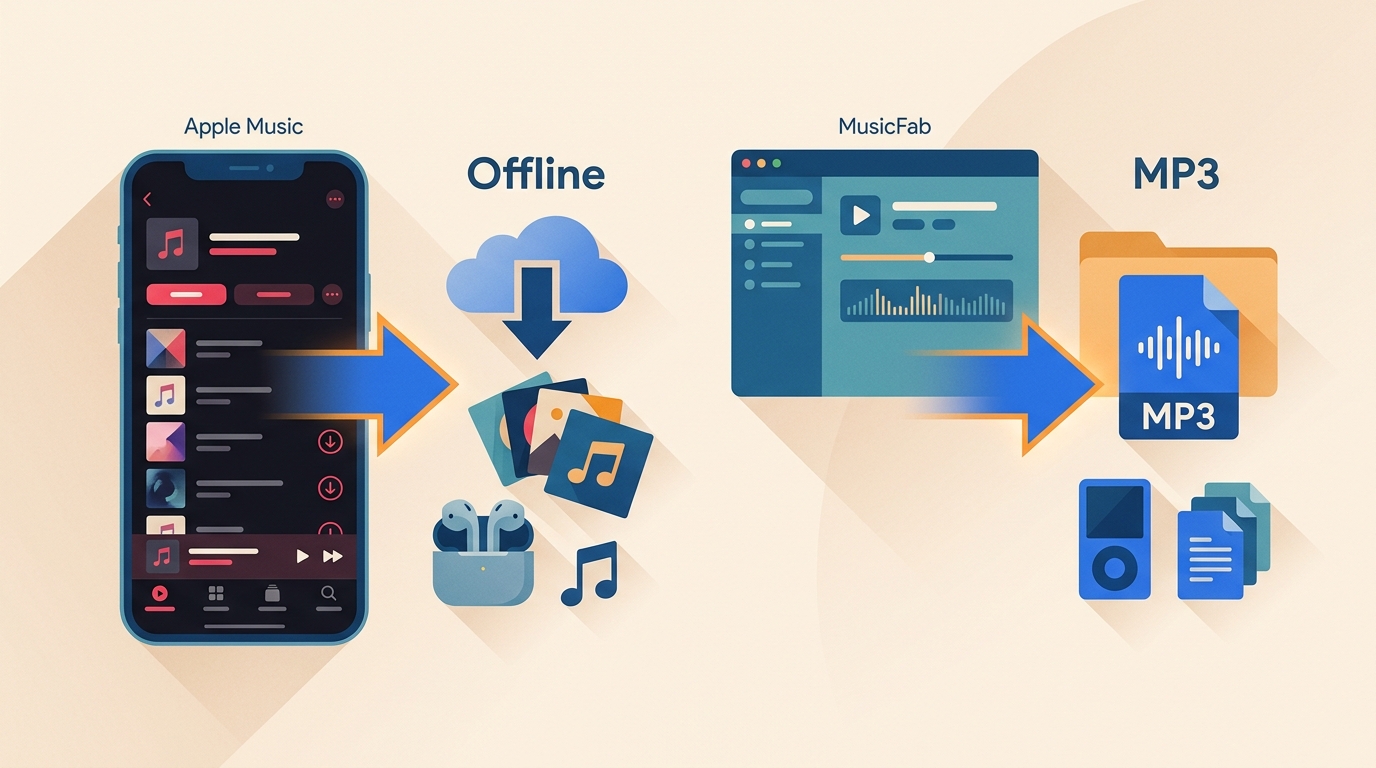
Wenn Sie Apple Music herunterladen möchten, kann es entweder um die App, um Offline-Titel für unterwegs oder um lokale Audiodateien gehen. App-Downloads dienen dem Offline-Hören, MP3-Dateien erfüllen dagegen einen anderen Geräte- und Formatbedarf.
Apple Music herunterladen: App oder Songs?
Für Apple Music offline hören ist die offizielle App der vorgesehene Weg: Songs, Alben und Playlists werden dort appgebunden für die Offline-Wiedergabe gespeichert. Lokale Dateien für Computer, USB-Sticks oder andere Player sind davon zu unterscheiden. Diese Einordnung ist der entscheidende Ausgangspunkt für die folgenden Optionen.
Wichtige Erkenntnisse:
- Die Apple-Music-App speichert Titel für die Offline-Wiedergabe in der App.
- Gekaufte oder eigene, ungeschützte Dateien unterscheiden sich von Abo-Downloads.
- Für viele Playlists oder bestimmte Formate kann eine lokale Dateiverwaltung sinnvoll sein.
Offizielle Downloads, lokale Dateien und MP3 im Vergleich
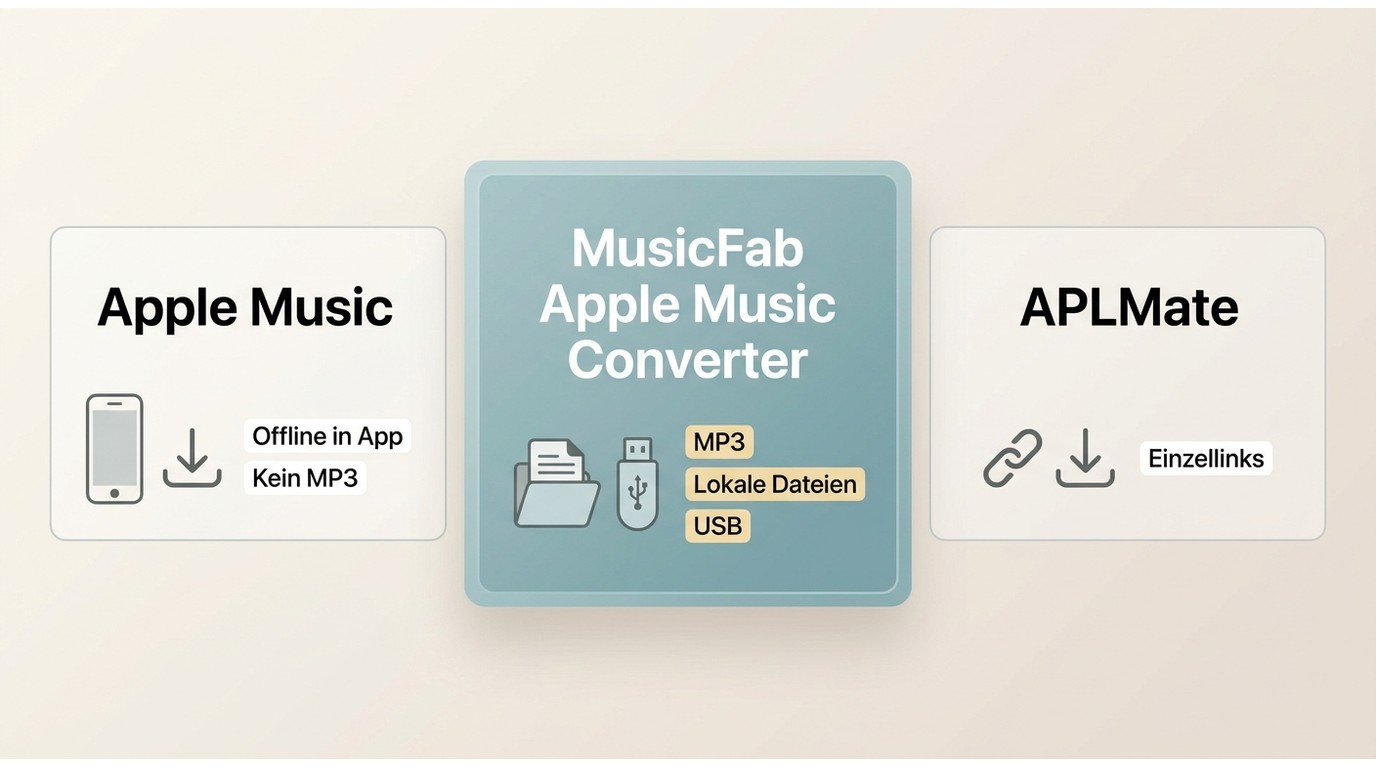
Die folgende Übersicht trennt appgebundene Offline-Downloads von gekauften oder eigenen Dateien sowie lokalen Dateiarbeitsabläufen. Entscheidend sind Ihr Gerät, der gewünschte Speicherort und die benötigte Exportierbarkeit.
| Kriterium | Apple-Music-App | Gekaufte oder eigene Dateien | MusicFab Apple Music Converter | APLMate |
|---|---|---|---|---|
| Einsatz | Offline-Hören in der App | Eigene Mediathek | Lokale Dateiverwaltung | Einzelne Links ohne Installation |
| Speicherort | Geschützt in der App | Eigener Dateispeicher | Lokaler Computer | Browser-Download |
| Exportierbarkeit | Nicht frei übertragbar | Je nach Dateirechten | Für berechtigte Inhalte | Anbieterangabe beachten |
| Abo-Abhängigkeit | Aktives Apple-Music-Abo | Nein, bei eigenen Käufen | Aktives Plattform-Abo nötig | Bedingungen des Dienstes |
| Formate und Qualität | Appgebundener Download | Vorhandenes Dateiformat | MP3, M4A, WAV, FLAC, OPUS | MP3 bis 320 KBit/s laut Anbieter |
Alle Titel auf einmal herunterladen: Was offiziell geht
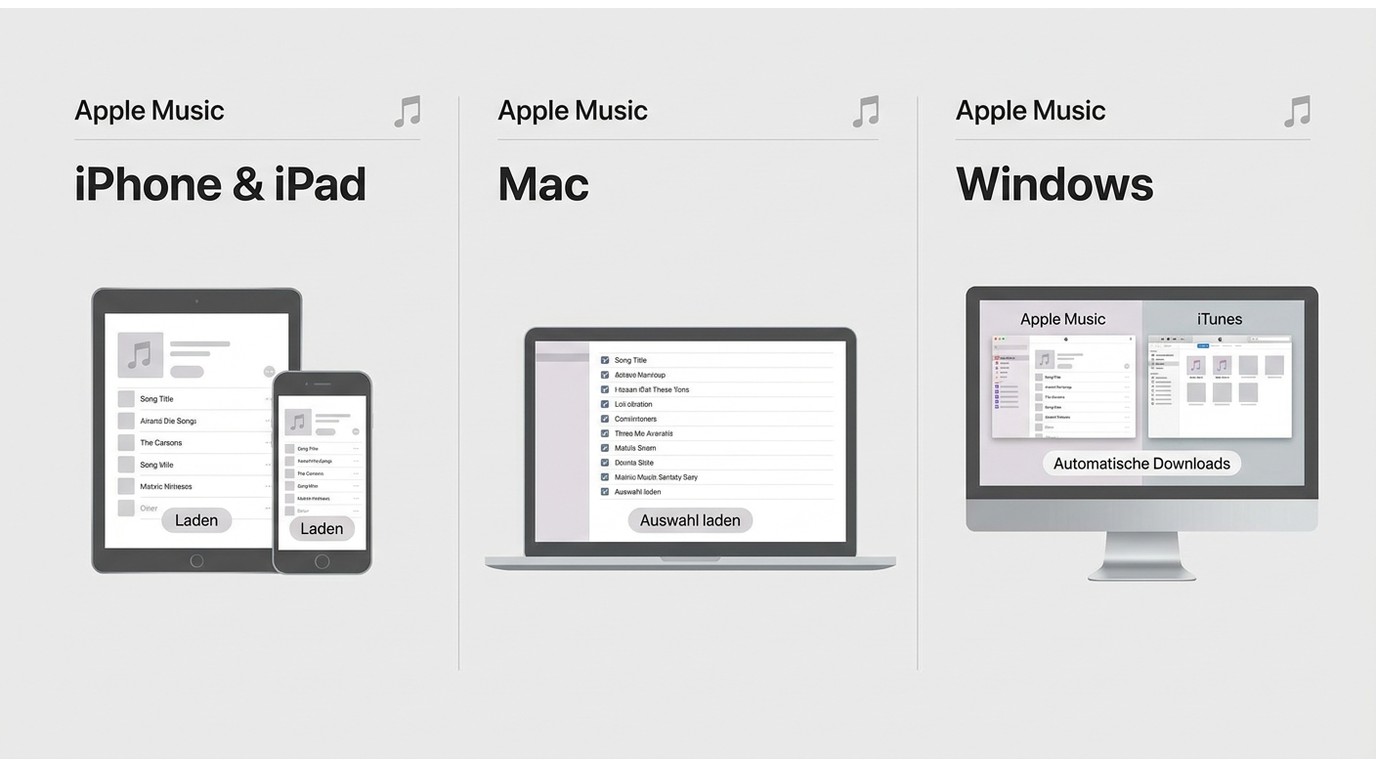
Apple Music dokumentiert Downloads für einzelne Titel, Alben und Playlists. Ein einheitlicher Download der gesamten Mediathek ist jedoch nicht der übliche Ablauf. Wenn Sie viele Inhalte verwalten möchten, unterscheiden sich die praktischen Möglichkeiten je nach Gerät:
- Auf iPhone oder iPad: Der einfachste Workaround besteht darin, die gewünschten Songs in eine Playlist zu legen und dann diese Playlist mit einem Tipp herunterzuladen.
- Auf Mac: Das Herunterladen einer großen Bibliothek ist einfacher, da Sie aus der Song-Ansicht arbeiten, viele Titel gleichzeitig auswählen und zusammen herunterladen können.
- Auf Windows: Apple unterstützt das Hinzufügen und Herunterladen von Apple Music-Inhalten in der Apple Music-App, und iTunes bietet auch automatische Download-Einstellungen für zukünftige Ergänzungen.
Bei einer überschaubaren Mediathek reicht dieser offizielle Weg meist aus. Viele Playlists bedeuten jedoch zusätzlichen Verwaltungsaufwand, weil Auswahl und Downloads je nach Gerät einzeln organisiert werden müssen.
Apple Music offiziell installieren und offline nutzen
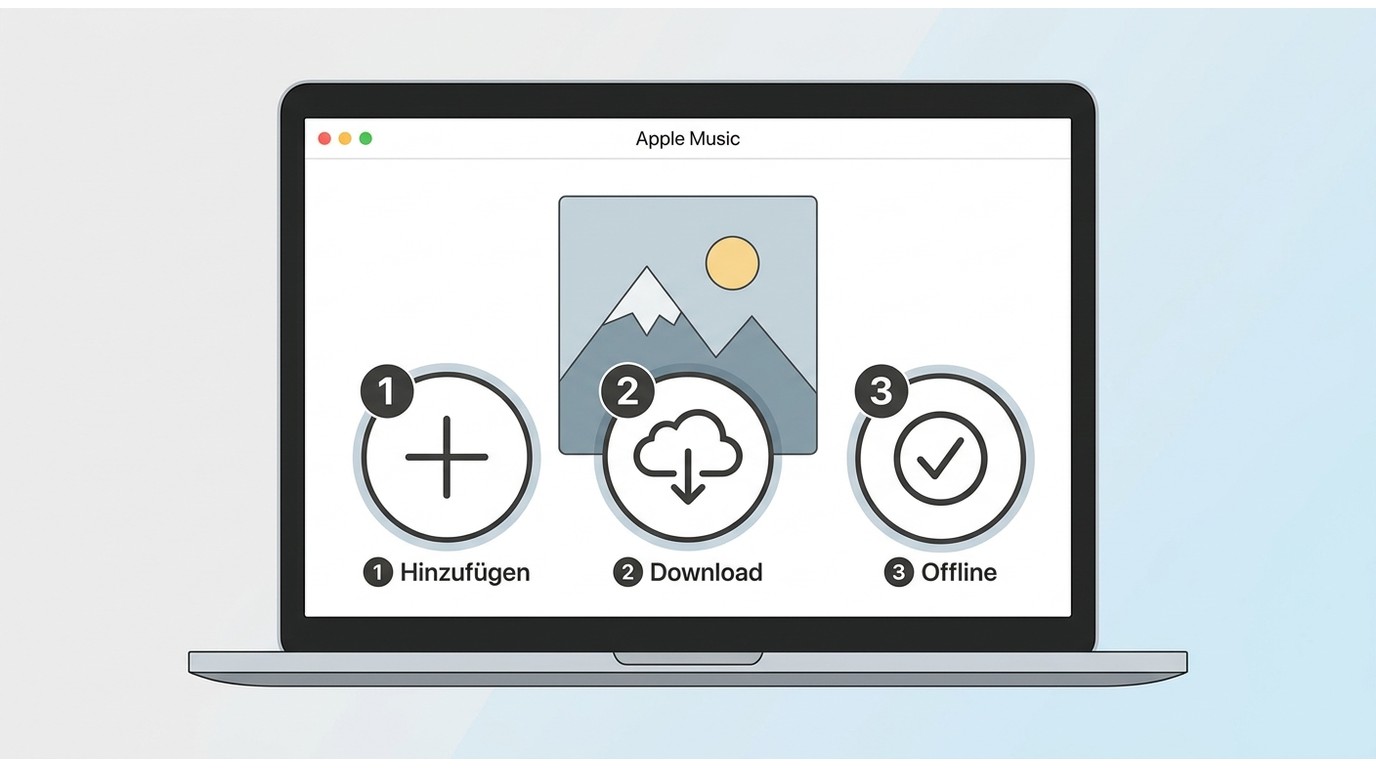
Die offizielle Apple Music-Methode ist immer noch die beste Wahl, wenn Ihr Ziel einfach ist: Offline in der Apple Music-App auf den Geräten zu hören, die Sie bereits verwenden. Apple ermöglicht es Abonnenten, Songs, Alben und Playlists zu ihrer Bibliothek hinzuzufügen und sie dann für die Offline-Wiedergabe auf iPhone, Mac und Windows herunterzuladen.
Bevor Sie beginnen, stellen Sie sicher, dass Sie mit dem gleichen Apple-Konto angemeldet sind, das Sie für Apple Music verwenden. Wenn Sie möchten, dass Ihre Bibliothek auf allen Geräten konsistent bleibt, aktivieren Sie die Bibliothek synchronisieren.
Windows 11 und Mac
- Öffnen Sie die App: Starten Sie die Apple Music-App und stellen Sie sicher, dass Sie angemeldet sind.
- Zur Bibliothek hinzufügen: Sie können einen Song erst herunterladen, wenn er zu Ihrer Bibliothek hinzugefügt wurde. Klicken Sie auf das + (Plus)-Symbol neben dem Song, Album oder der Playlist.
- Herunterladen: Sobald hinzugefügt, erscheint ein Wolken-Symbol mit einem Pfeil nach unten. Klicken Sie darauf, um den Download zu starten.
- Erfolg: Wenn das Wolken-Symbol zu einem Häkchen wird, ist Ihr Download abgeschlossen.
Mac ist auch die einfachste offizielle Umgebung für größere Downloads, da Sie Ihre Bibliothek klarer sehen, Playlists schneller verwalten und mehrere Songs mit weniger Reibung als auf mobilen Geräten handhaben können.
iPhone, iPad und Android
- Öffnen Sie die App
- Finden Sie die Songs, das Album oder die Playlist und fügen Sie sie Ihrer Bibliothek hinzu
- Tippen Sie auf die Download-Schaltfläche, um sie offline zu speichern
Wenn Sie mehr als einen Titel herunterladen, ist es in der Regel schneller, die Songs zuerst in eine Playlist hinzuzufügen und dann die gesamte Playlist in einem Schritt herunterzuladen. Auf Android ist der Ablauf in der Apple-Music-App vergleichbar: Inhalt zur Mediathek hinzufügen und anschließend den Download starten.
Für Downloads in höherer Audioqualität kann zusätzlicher Speicherbedarf entstehen. Diese Einstellung lohnt sich vor allem, wenn Gerät, Kopfhörer oder Anlage die Qualität sinnvoll wiedergeben können; auf Smartphones mit knappem Speicher ist die Standardqualität oft die praktischere Wahl.
Webplayer und Offline-Grenzen
Über den Apple-Music-Webplayer können Sie Ihre Mediathek öffnen und Musik streamen. Er ersetzt die Apple-Music-App jedoch nicht als gleichwertigen Weg für appgebundene Offline-Downloads.
MusicFab für lokale Dateien unter Windows und Mac
Wenn Sie Apple Music ausschließlich offline in der App hören möchten, reicht die offizielle Download-Funktion aus. Lokale Dateien sind vor allem dann interessant, wenn Sie Musik in einem bestimmten Format auf dem Computer, USB-Stick oder einem anderen Player verwalten möchten.
MusicFab stellt mit dem MusicFab Apple Music Converter einen Desktop-Converter für Windows und Mac bereit. Er nutzt Direktquellen-Download-Technologie für berechtigt zugängliche Inhalte und kann Songs, Playlists, Podcasts oder Alben als lokale Dateien mit ID3-Tags und Liedtexten verwalten.

Für lokale Dateien bei berechtigtem Zugriff und aktivem Abonnement.
- Ausgabeformate: MP3, M4A, FLAC, WAV und OPUS.
- Testversion: 30 Tage, drei vollständige Titel pro Musikdienst, Stand August 2026.
- ID3-Tags, Cover, Titelnummern und Liedtexte können erhalten bleiben.
- Batch-Download für Playlists und Alben.
Kostenlos Downloaden Windows 11/10
Kostenlos Downloaden macOS 12.0 oder neuer
Playlists und Alben gesammelt speichern
Die kostenlose Testversion läuft 30 Tage und erlaubt drei vollständige Titel pro Musikdienst. Sie eignet sich, um den Ablauf mit eigenen Anforderungen an Format und Dateiverwaltung nachzuvollziehen.
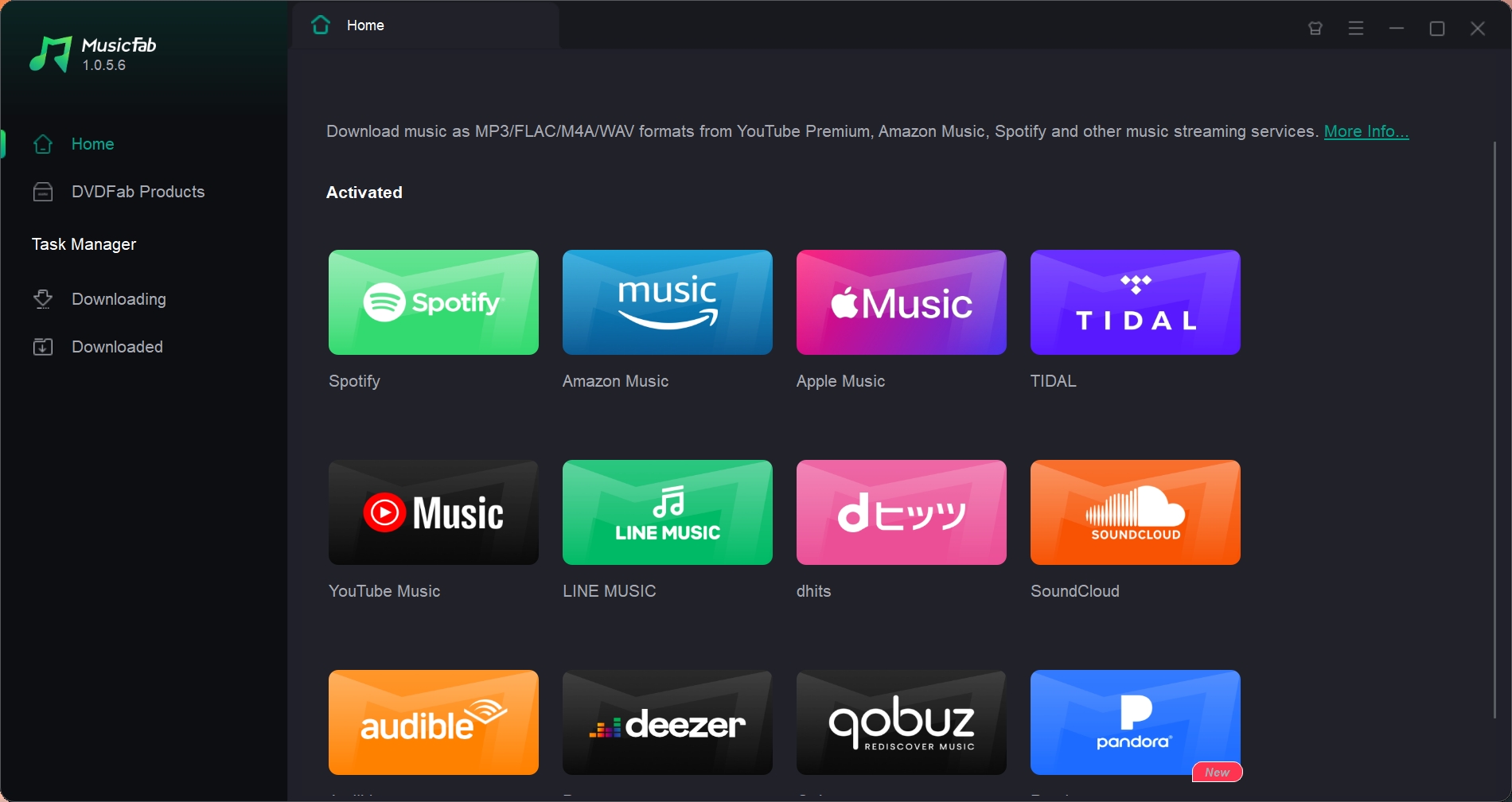
Laden Sie MusicFab herunter und installieren Sie es. Öffnen Sie das Programm und wählen Sie Apple Music von der Hauptoberfläche aus.
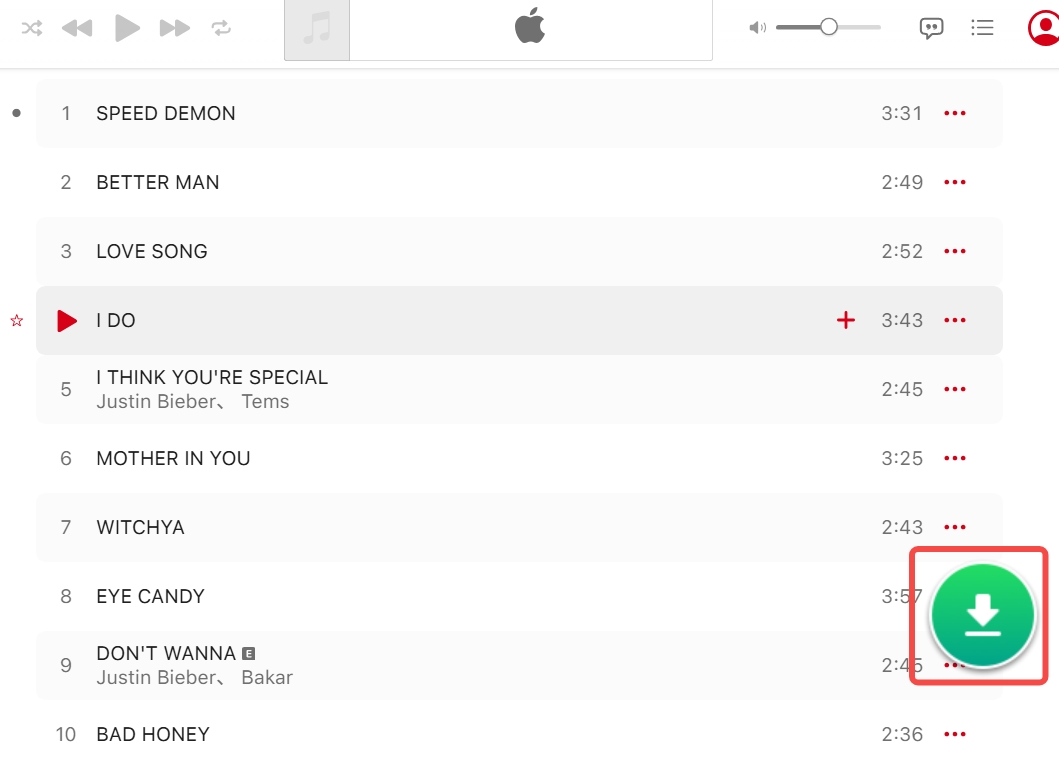
Melden Sie sich mit Ihrem aktiven Apple-Music-Konto an. Nutzen Sie den integrierten Browser, um die gewünschte Playlist oder das Album zu öffnen. Sobald der Pfeil grün wird, klicken Sie darauf, damit MusicFab die enthaltenen Titel analysiert.
Für Playlists und Alben lassen sich die angezeigten Titel anschließend gemeinsam auswählen.
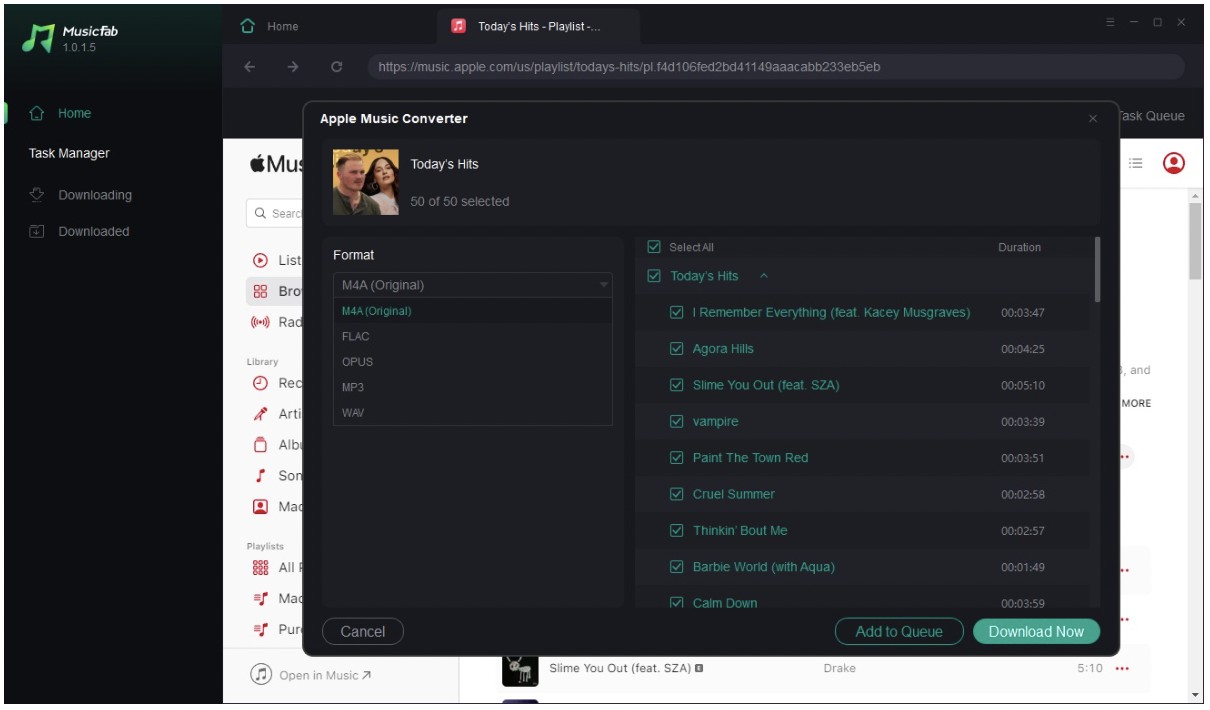
Ein Fenster wird angezeigt, das alle Songs in dieser Playlist oder diesem Album auflistet.
- Wenn Sie viele Songs von Apple Music herunterladen möchten, aktivieren Sie oben einfach das Kästchen „Alle auswählen“.
- Wählen Sie Ihr Ausgabeformat (z.B. MP3) und die Qualität (z.B. 320 kbps).
- Klicken Sie auf Jetzt herunterladen.
Die ausgewählten Inhalte werden anschließend als lokale Dateien im festgelegten Ordner abgelegt.
Für Windows- und Mac-Nutzer mit vielen Playlists sowie einem konkreten Format- oder Gerätebedarf kann dieser Ablauf die Dateiverwaltung vereinfachen. Wer ausschließlich in der Apple-Music-App offline hört, benötigt ihn in der Regel nicht.
Formate, Qualität, ID3-Tags und Grenzen
- Formate: MP3, M4A, FLAC, WAV und OPUS unterstützen unterschiedliche Player und Archivierungsabläufe.
- Dateiinformationen: ID3-Tags, Cover, Titelnummern und Liedtexte helfen bei größeren Sammlungen bei der Ordnung.
- Qualität: Für MP3 unterstützt die Ausgabe je nach Einstellung bis zu 320 KBit/s; bei anderen Formaten hängt die Qualität von Quelle und gewählter Einstellung ab.
Online-MP3-Downloads: Möglichkeiten und Grenzen
Wenn Sie keine Software installieren möchten, kommt ein Online-Dienst wie APLMate infrage. Laut Anbieter lassen sich Links zu Apple-Music-Songs, Alben und Playlists verarbeiten. Für große Bibliotheken oder eine planbare Dateiverwaltung ist dieser Ansatz jedoch weniger passend.
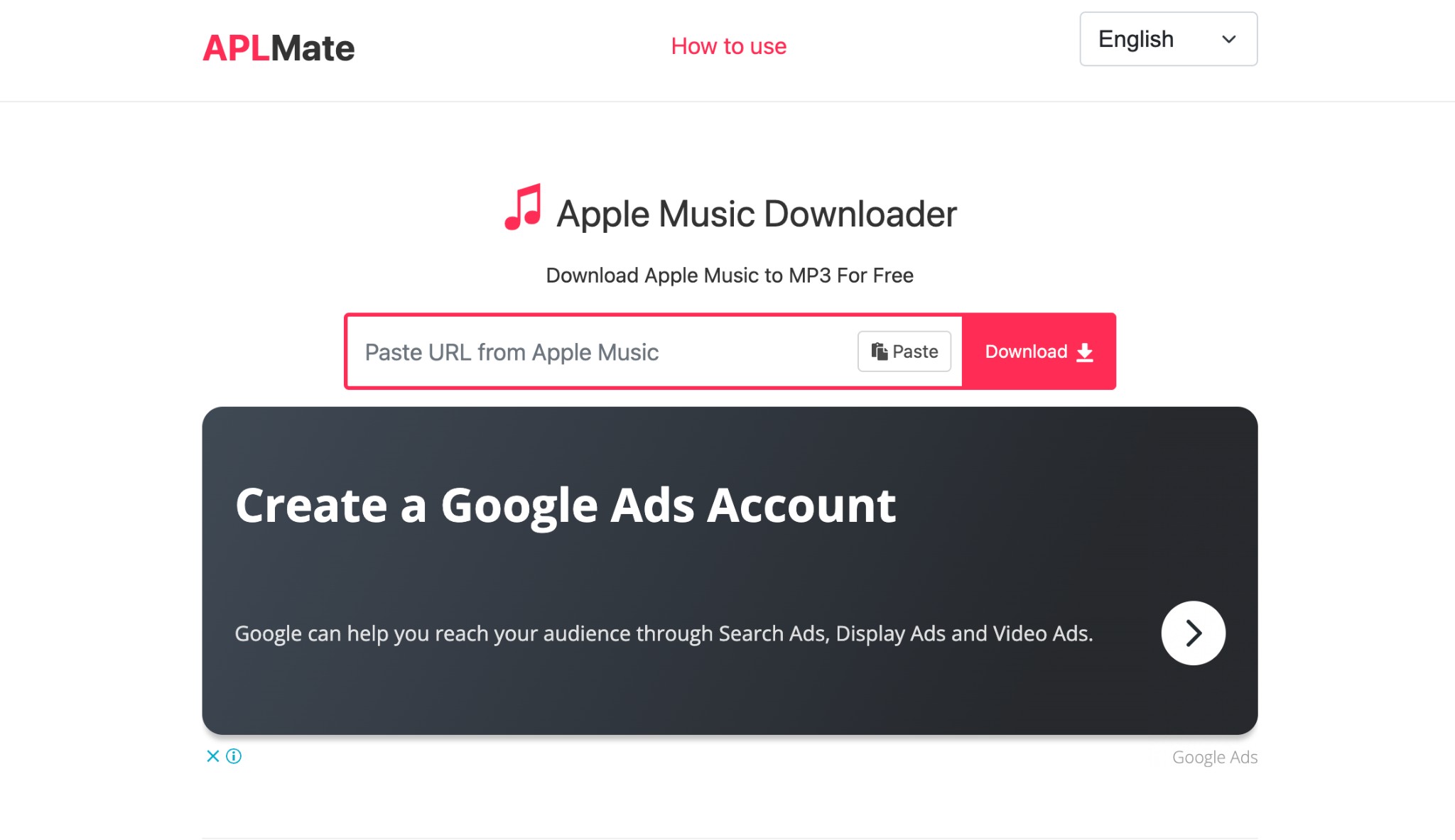
APLMate beschreibt seinen Dienst als browserbasierten Apple-Music-Downloader und nennt MP3-Ausgaben bis 320 KBit/s. Welche Titel tatsächlich verarbeitet werden können, hängt vom jeweiligen Link und der Verfügbarkeit des Dienstes ab.
Grenzen:
- Als Ausgabe wird MP3 bis 320 KBit/s genannt.
- Für umfangreiche Bibliotheken gibt es keinen gleichwertigen, planbaren Desktop-Arbeitsablauf.
- Metadaten und Verfügbarkeit sollten Sie vor der Nutzung anhand des konkreten Ergebnisses beurteilen.
Wie man Musik von Apple Music mit APLMate auf den Computer herunterlädt
- Schritt 1: Fügen Sie den kopierten Apple Music-Songlink in die Adressleiste ein.
- Schritt 2: Klicken Sie auf Herunterladen, es wird das analysierte Ergebnis angezeigt, und dann klicken Sie auf die Schaltfläche Herunterladen unter dem Tab.
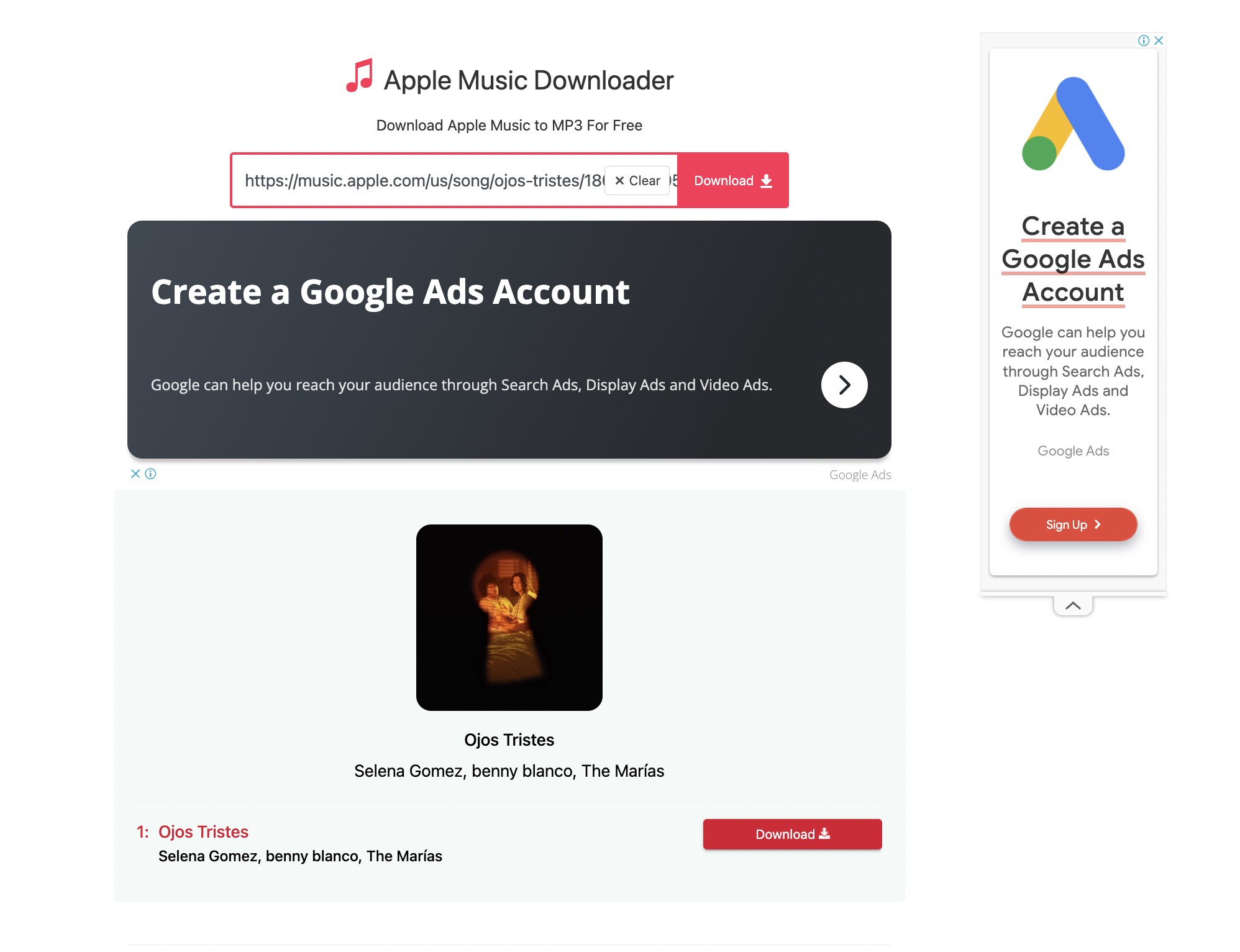
- Schritt 3: Drücken Sie Strg+j, um Ihre Datei zu öffnen
Häufige Fragen zu Apple-Music-Downloads
Q
Was hilft, wenn Apple Music nicht herunterlädt?
Prüfen Sie zuerst Netzwerk oder mobile Daten, anschließend den Datenmodus, freien Speicher und die Synchronisierung der Mediathek. Tritt das Problem nur auf einem Gerät auf, grenzen Sie es dort ein, statt die gesamte Bibliothek vorschnell neu einzurichten.
A
Q
Wo liegen Downloads und wie wird Speicher frei?
Offizielle Apple-Music-Downloads werden innerhalb der App verwaltet. Um Speicher freizugeben, entfernen Sie geladene Titel gezielt in der App oder nutzen Sie, sofern verfügbar, deren Speicherverwaltung. Achten Sie darauf, einen Download zu entfernen und nicht versehentlich den Mediathekseintrag.
A
Q
Lassen sich gekaufte Titel in MP3 umwandeln?
Bei gekauften oder eigenen, ungeschützten Dateien kann eine Formatkonvertierung je nach Ausgangsdatei möglich sein. Diese Apple-Funktion gilt nicht pauschal für geschützte Offline-Downloads aus dem Apple-Music-Abo-Katalog.
A
Q
Lässt sich eine Playlist für iPod oder USB exportieren?
Appgebundene Abo-Downloads sind keine frei übertragbaren Audiodateien. Für iPod, USB-Stick oder andere Player kommen nur lokal verfügbare Dateien infrage, für deren Nutzung Sie berechtigt sind und die im Rahmen der Plattformbedingungen sowie des geltenden Rechts verwendet werden.
A
Fazit: Der passende Weg für Ihr Ziel
Für das Offline-Hören innerhalb von Apple Music ist die offizielle App die passende Wahl. Gekaufte oder eigene Dateien sind der richtige Ausgangspunkt, wenn eine zulässige Formatkonvertierung benötigt wird. Ein lokaler Dateiarbeitsablauf passt nur bei einem konkreten Geräte- oder Formatbedarf und innerhalb der genannten Nutzungsgrenzen.