
Amazon Music herunterladen: 3 Wege mit App, Offline-Modus und MP3

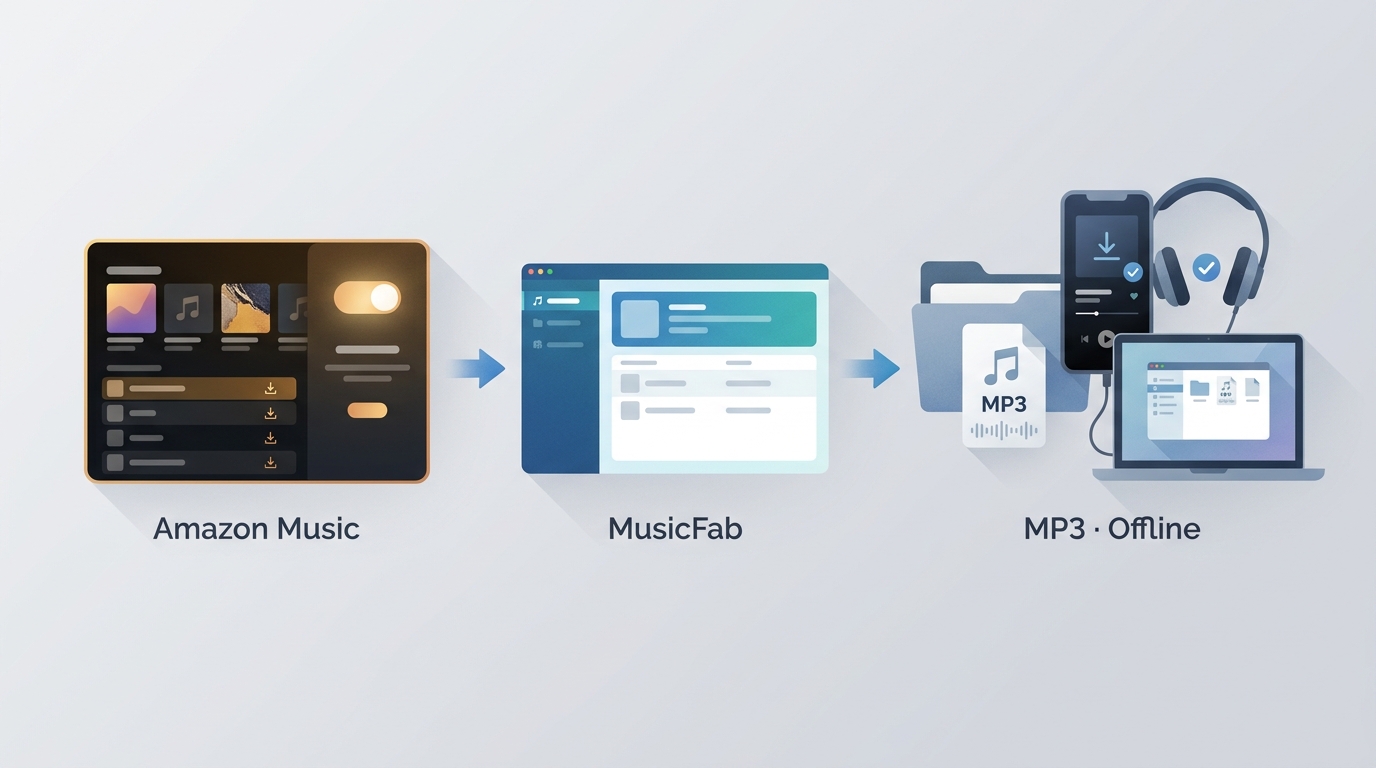
Zusammenfassung: Der Leitfaden trennt App-Installation, app-interne Offline-Downloads und zugängliche MP3-Dateien. Er zeigt die offiziellen Wege auf Mobilgeräten sowie Windows und Mac, ordnet Speicherort und Übertragbarkeit ein und erklärt, wann MusicFab für lokale Audiodateien sinnvoll ist.
Inhaltsverzeichnis
Wenn Sie Amazon Music herunterladen möchten, kann es um die App, um Offline-Musik innerhalb der App oder um eine lokale MP3-Datei gehen. Für reines Offline-Hören genügt meist der offizielle App-Weg; für USB-Stick, MP3-Player oder einen eigenen Ordner brauchen Sie dagegen eine tatsächlich zugängliche Audiodatei.
- App installieren: Sie richten den Zugang zu Amazon Music auf dem gewünschten Gerät ein, laden damit aber noch keine Musikdatei.
- In der App offline hören: Ein passender Tarif speichert ausgewählte Inhalte innerhalb der Amazon Music App.
- Lokale MP3-Datei nutzen: Gekaufte MP3s oder eine zulässige Desktop-Lösung liefern Dateien, die im Dateisystem sichtbar sind.
Können Sie Amazon Music herunterladen?
Ja. Ob Sie Amazon Music offline hören oder Amazon Music als MP3 nutzen können, hängt vom gewählten Weg ab: App-Downloads bleiben in der App, während gekaufte MP3s und lokal ausgegebene Audiodateien im Dateisystem zugänglich sind.
Ein Streaming-Download ist daher nicht automatisch eine frei übertragbare Datei. Wenn Sie nur ohne Internetverbindung hören möchten, reicht der App-Weg. Eine lokale Datei wird erst dann relevant, wenn Dateizugriff, USB-Übertragung oder ein Gerätewechsel wichtig sind.
Überblick über die Amazon-Music-Downloadwege
Die drei Wege unterscheiden sich vor allem beim Zugriffsort und bei der Übertragbarkeit. Genau diese Trennung verhindert, dass ein App-Download mit einer MP3-Datei verwechselt wird.
App-Installation: Geeignet, wenn Amazon Music auf einem neuen Handy oder Computer eingerichtet werden soll. Die Musik bleibt zunächst online, und es entsteht keine übertragbare Audiodatei.
App-interner Offline-Download: Dieser Weg dient dem Hören ohne Verbindung. Der Amazon Music Download Speicherort liegt innerhalb der App-Verwaltung; die gespeicherten Inhalte lassen sich nicht wie normale MP3s verschieben.
Lokale Audiodatei: Für USB-Stick, MP3-Player oder einen selbst gewählten Ordner brauchen Sie eine zugängliche Datei. Dafür kommen verfügbare Kauf-MP3s oder eine zulässige Desktop-Lösung infrage.
Für Pendeln, Reisen oder andere Situationen ohne stabile Verbindung reicht der Offline-Modus in der Regel aus. Eine lokale Datei ist erst dann sinnvoll, wenn Sie sie außerhalb der Amazon Music App verwalten oder auf ein anderes Wiedergabegerät übertragen möchten.
Amazon Music offiziell herunterladen oder MP3s kaufen
Die offiziellen Wege decken App-Installation, app-internes Offline-Hören und verfügbare MP3-Käufe ab. Entscheidend ist, vor dem Download festzulegen, ob Sie nur offline hören oder auf eine sichtbare Datei zugreifen möchten.
Amazon Music App installieren
Installieren Sie die Amazon Music App, wenn Sie den Dienst auf iPhone, Android, Windows oder Mac nutzen möchten. Die Installation allein speichert noch keine Titel für die Offline-Wiedergabe.
- Öffnen Sie auf dem Mobilgerät den App Store oder Google Play; auf Windows oder Mac verwenden Sie die Amazon-Downloadseite.
- Suchen Sie nach Amazon Music und prüfen Sie, ob Herausgeber und App-Name korrekt angezeigt werden.
- Installieren Sie die App und melden Sie sich mit dem Amazon-Konto an, das zu Ihrem Tarif oder Ihren Käufen gehört.
Die Installation ist der erste Schritt auf einem neuen Gerät. Grenze: Ohne einen anschließenden Musikdownload steht noch kein Offline-Inhalt bereit.
Offline-Downloads auf Mobilgeräten
Auf iPhone und Android hängt der Umfang der Offline-Downloads vom Tarif ab. Mit Amazon Music Prime lassen sich All-Access-Playlists offline speichern; mit Amazon Music Unlimited können Sie Songs, Alben und Playlists herunterladen. Die Inhalte bleiben in beiden Fällen an die Amazon Music App gebunden und sind keine frei exportierbaren MP3-Dateien.
- Öffnen Sie die Amazon Music App und melden Sie sich an.
- Rufen Sie den gewünschten Titel, das Album oder die Playlist auf.
- Tippen Sie auf das Download-Symbol beziehungsweise auf das Menü und wählen Sie die Download-Funktion.
- Kontrollieren Sie den Fortschritt in der Bibliothek und starten Sie die Offline-Wiedergabe anschließend aus der App.
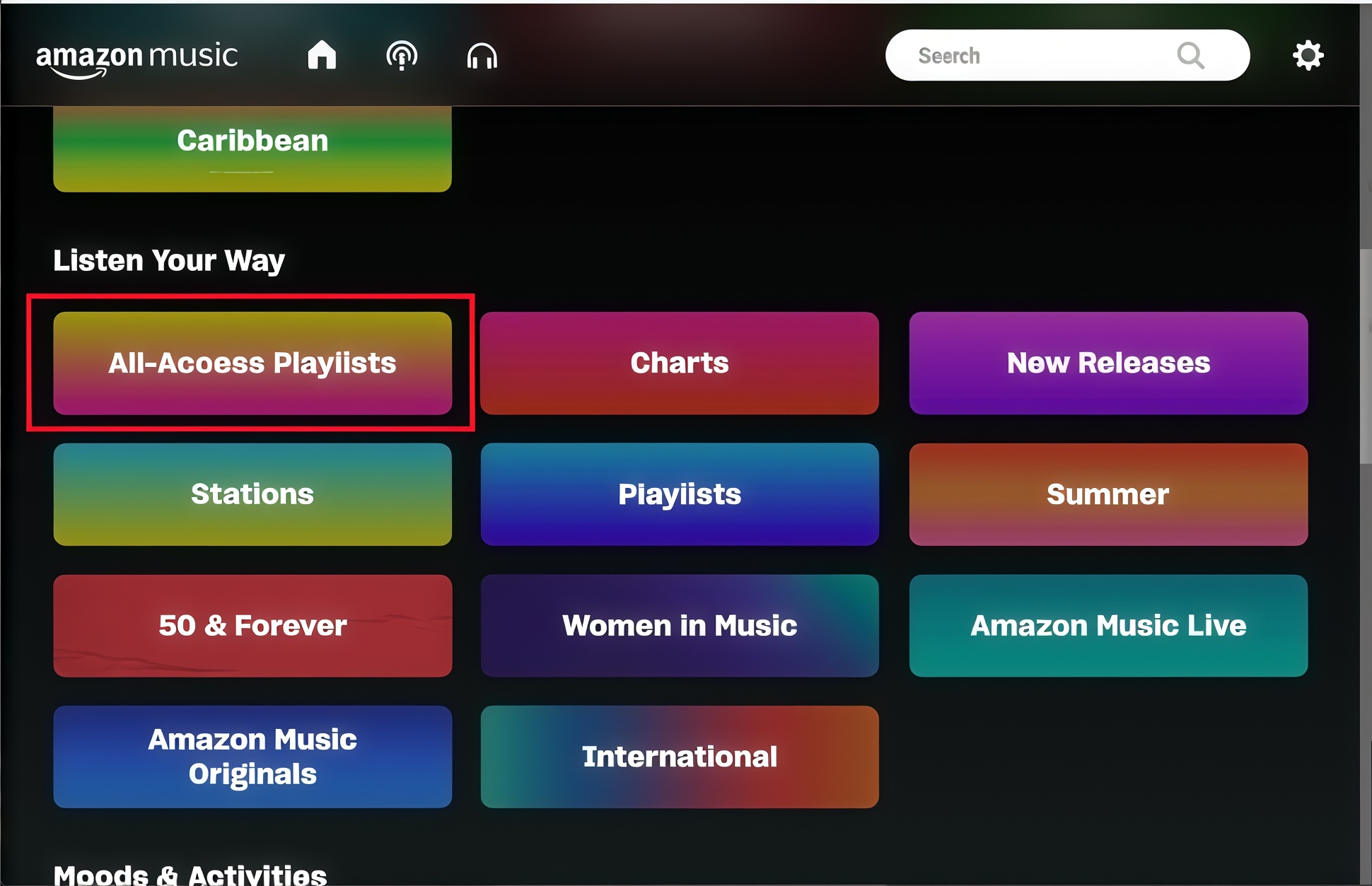
Dieser Weg passt zum unkomplizierten Hören ohne Netzwerkverbindung. Grenze: Die App-Daten sind keine frei verschiebbare MP3-Datei.
Offline-Downloads auf Windows und Mac
Auch auf Windows und Mac erfolgt das offizielle Offline-Hören innerhalb der Amazon Music Desktop-App. Der Umfang richtet sich nach dem Tarif; bei Amazon Music Prime bleibt Offline-Hören auf All-Access-Playlists beschränkt. Die Inhalte bleiben app-verwaltet.
- Starten Sie die Amazon Music Desktop-App und melden Sie sich mit dem richtigen Konto an.
- Öffnen Sie Ihre Bibliothek oder suchen Sie den gewünschten Inhalt.
- Wählen Sie beim Titel, Album oder bei der Playlist die Download-Funktion.
- Rufen Sie den gespeicherten Inhalt später über die Bibliothek der App auf.
Auf dem Computer dient dieser Weg dem Offline-Hören in Amazon Music. Grenze: Der sichtbare Offline-Status in der App bedeutet nicht, dass eine normale Audiodatei im Explorer oder Finder bereitliegt.
Gekaufte MP3-Dateien herunterladen
Bereits gekaufte Amazon-Music-MP3s lassen sich als lokale Audiodateien erneut herunterladen. Ob ein Titel aktuell neu als MP3-Kauf angeboten wird, hängt vom jeweiligen Amazon-Angebot ab.
So laden Sie einen verfügbaren Kauf über den Browser oder die Desktop-App:
- Öffnen Sie die Amazon Music Bibliothek und wechseln Sie zum Bereich für gekaufte Musik.
- Wählen Sie den gewünschten Titel oder das Album aus.
- Öffnen Sie das zugehörige Menü und wählen Sie die Download-Funktion.
- Speichern Sie die Datei im angebotenen oder von Ihnen gewählten lokalen Ordner.
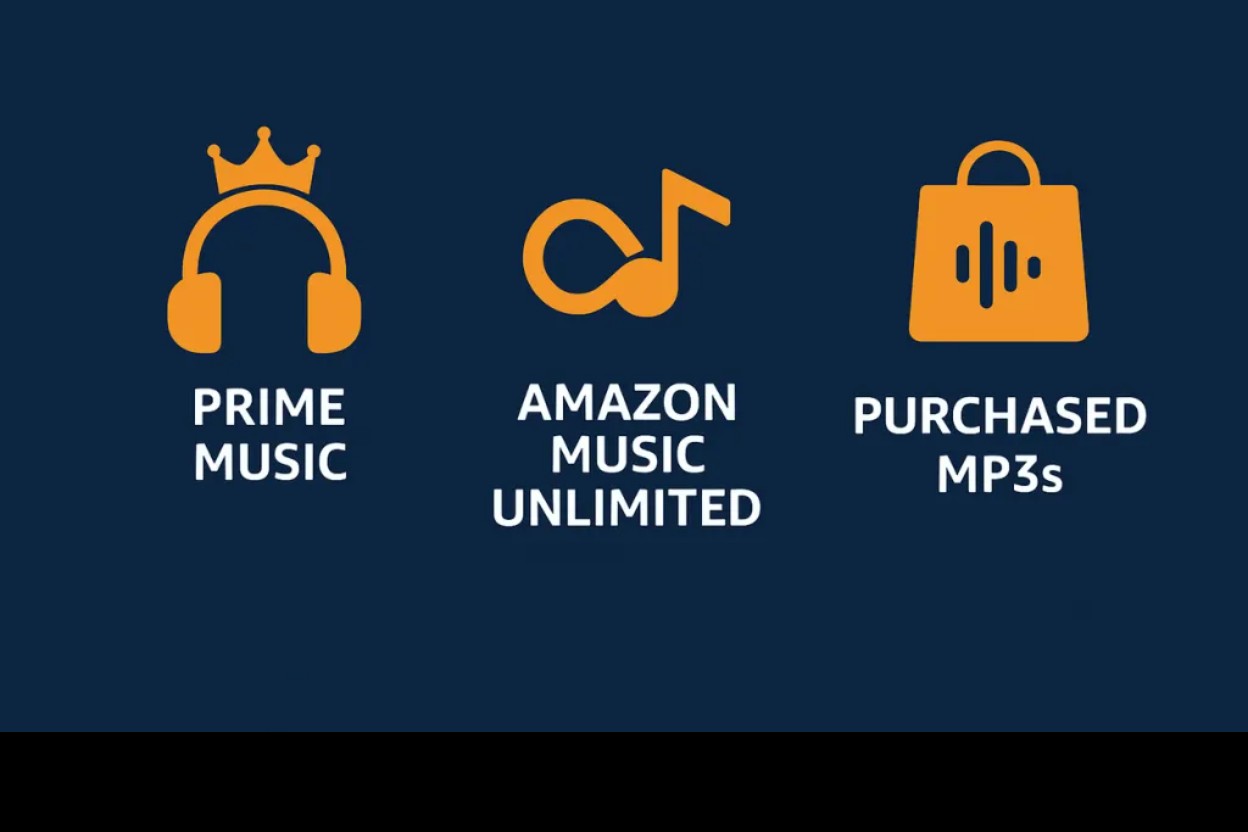
Kauf-MP3s sind sinnvoll, wenn eine lokal verfügbare Datei benötigt wird. Grenze: Nicht jeder Streaming-Inhalt wird als einzelner MP3-Kauf angeboten, und große Sammlungen erfordern entsprechend viele Einzelkäufe.
Amazon Music mit MusicFab lokal speichern
MusicFab ist eine Desktop-Alternative zur offiziellen App-Funktion für Inhalte, auf die Sie zugriffsberechtigt sind, soweit Plattformbedingungen, Urheberrecht und geltendes Recht dies erlauben. Der Schwerpunkt liegt auf lokalen Audiodateien statt auf app-internen Offline-Daten.
MusicFab auf Windows und Mac
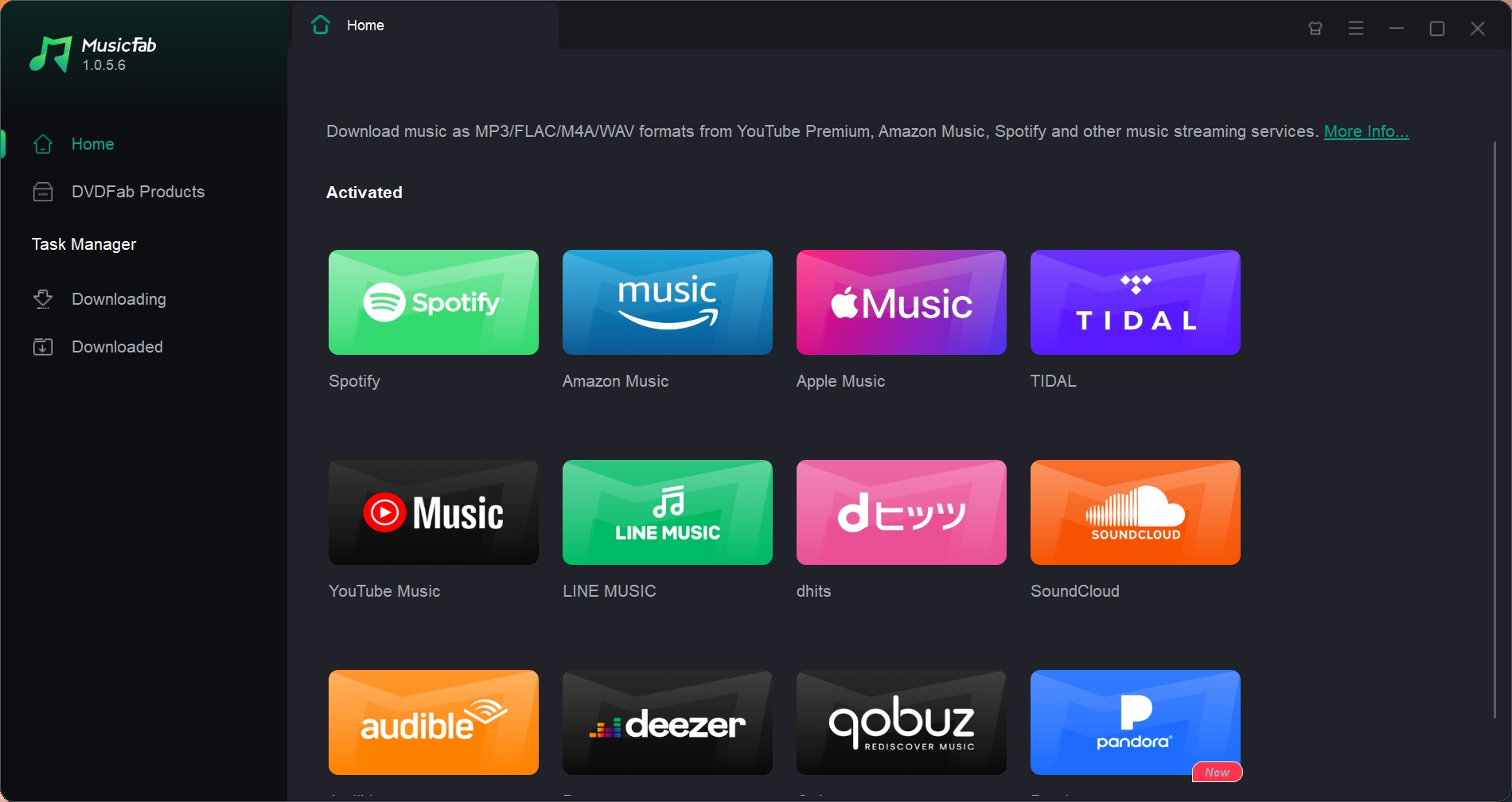
Mit dem MusicFab Amazon Music Converter lässt sich Amazon Music auf Windows und Mac über einen integrierten Browser in lokale Formate ausgeben. Die direkte Quellenverarbeitung ist besonders für Alben und Playlists sinnvoll, die geordnet in einem selbst gewählten Ordner liegen sollen.
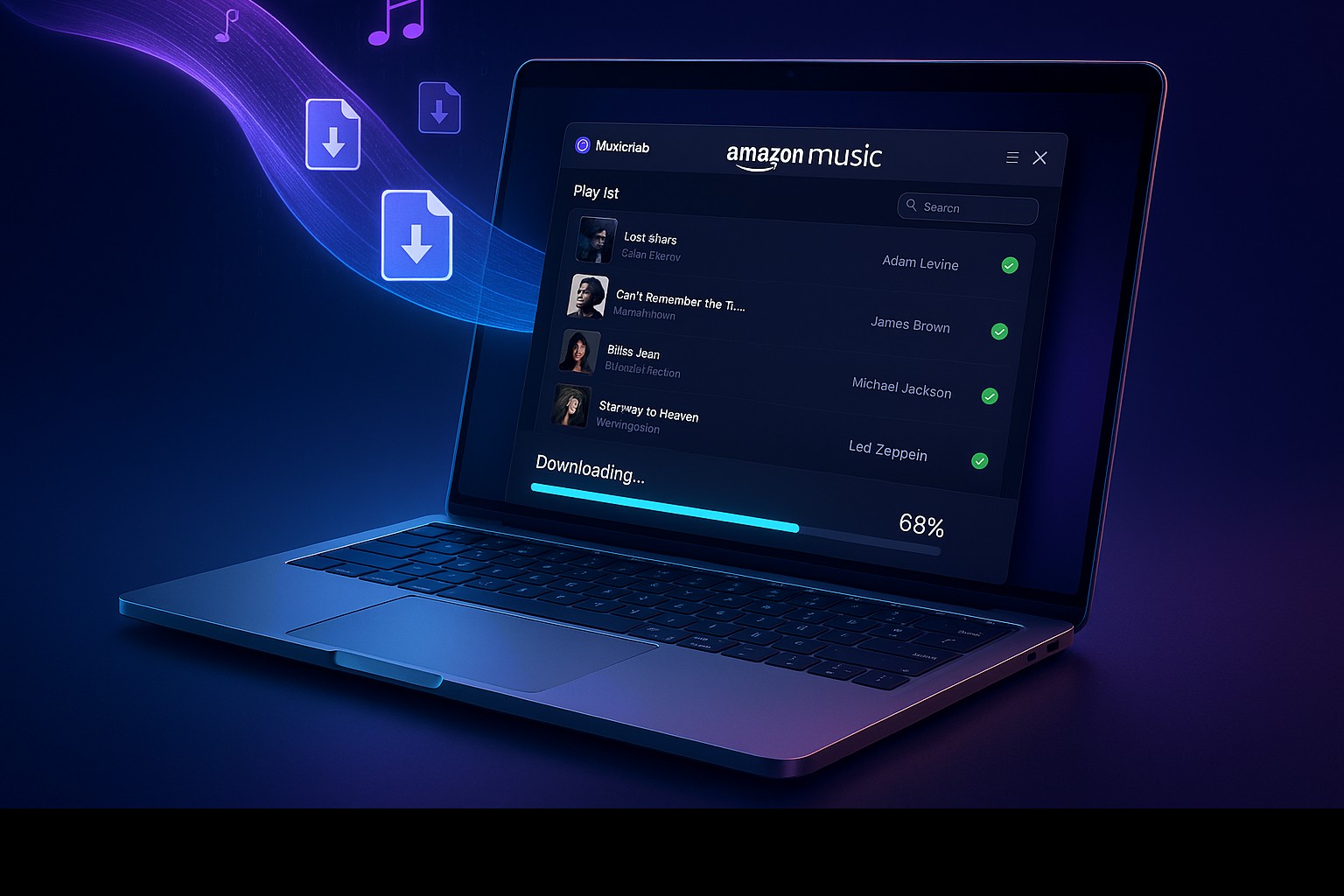
Die 30-tägige Testversion umfasst drei vollständige Titel pro unterstützter Plattform. Danach ist für weitere Downloads des jeweiligen Dienstes eine Lizenz erforderlich.
Die Desktop-Lösung richtet sich an Windows- und Mac-Nutzer, die lokale Dateien für unterstützte Wiedergabegeräte und eine geordnete Bibliothek benötigen.
Wenn Ihnen app-internes Offline-Hören genügt oder Sie keine Desktop-Anwendung installieren möchten, ist der offizielle App-Weg die einfachere Wahl.
Formate, Qualität und Metadaten
Für Amazon Music als MP3 oder FLAC sind Formatwahl, Tonqualität und saubere Metadaten wichtiger als eine lange Funktionsliste. MusicFab unterstützt MP3, M4A, FLAC, OPUS und WAV; für kompatible Amazon-Music-Inhalte nennt die Produktseite außerdem EAC3 und Dolby Atmos. Für MP3 sind bis zu 320 kbps angegeben.
- Lokale Formate: Wählen Sie MP3 für breite Gerätekompatibilität oder FLAC, wenn das Zielgerät dieses Format unterstützt.
- Metadaten: ID3-Tags mit Titel, Interpret, Album, Cover und Tracknummer erleichtern die Sortierung.
- Liedtexte: Verfügbare Texte können als .lrc-Datei mitgespeichert werden.
Bei größeren Sammlungen erleichtern vollständige Tags die Bibliotheksordnung: Eine sauber benannte Playlist lässt sich leichter durchsuchen und auf ein anderes kompatibles Gerät kopieren als eine Sammlung unbenannter Dateien.
Schritte im integrierten Browser
Der Ablauf bleibt überschaubar: Dienst öffnen, anmelden, Inhalt auswählen und Ausgabe festlegen. Wenn Sie eine Playlist aus Amazon Music herunterladen möchten, können Sie die ausgewählten Titel gesammelt verarbeiten, sofern Ihr Zugriff und die gewählten Inhalte dies zulassen.
Starten Sie MusicFab und wählen Sie Amazon Music im integrierten Browser.
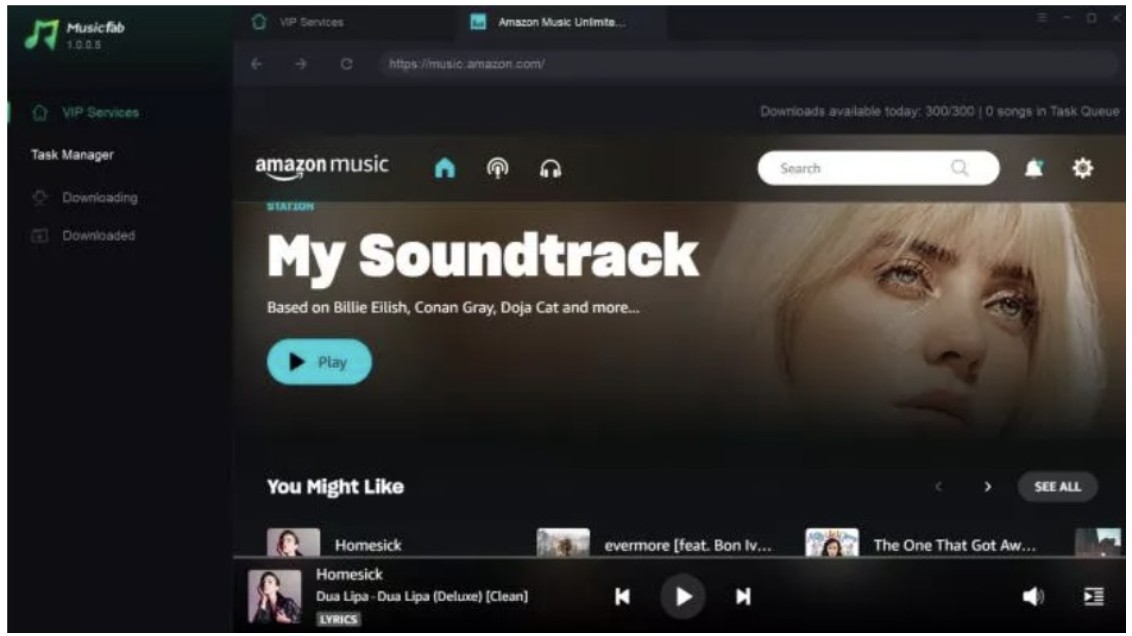
Melden Sie sich mit einem gültigen Amazon-Konto und dem für den Inhalt erforderlichen Tarif an. Öffnen Sie danach den gewünschten Titel, das Album oder die Playlist.
Wählen Sie ein unterstütztes Audioformat und eine zur Quelle passende Qualität.
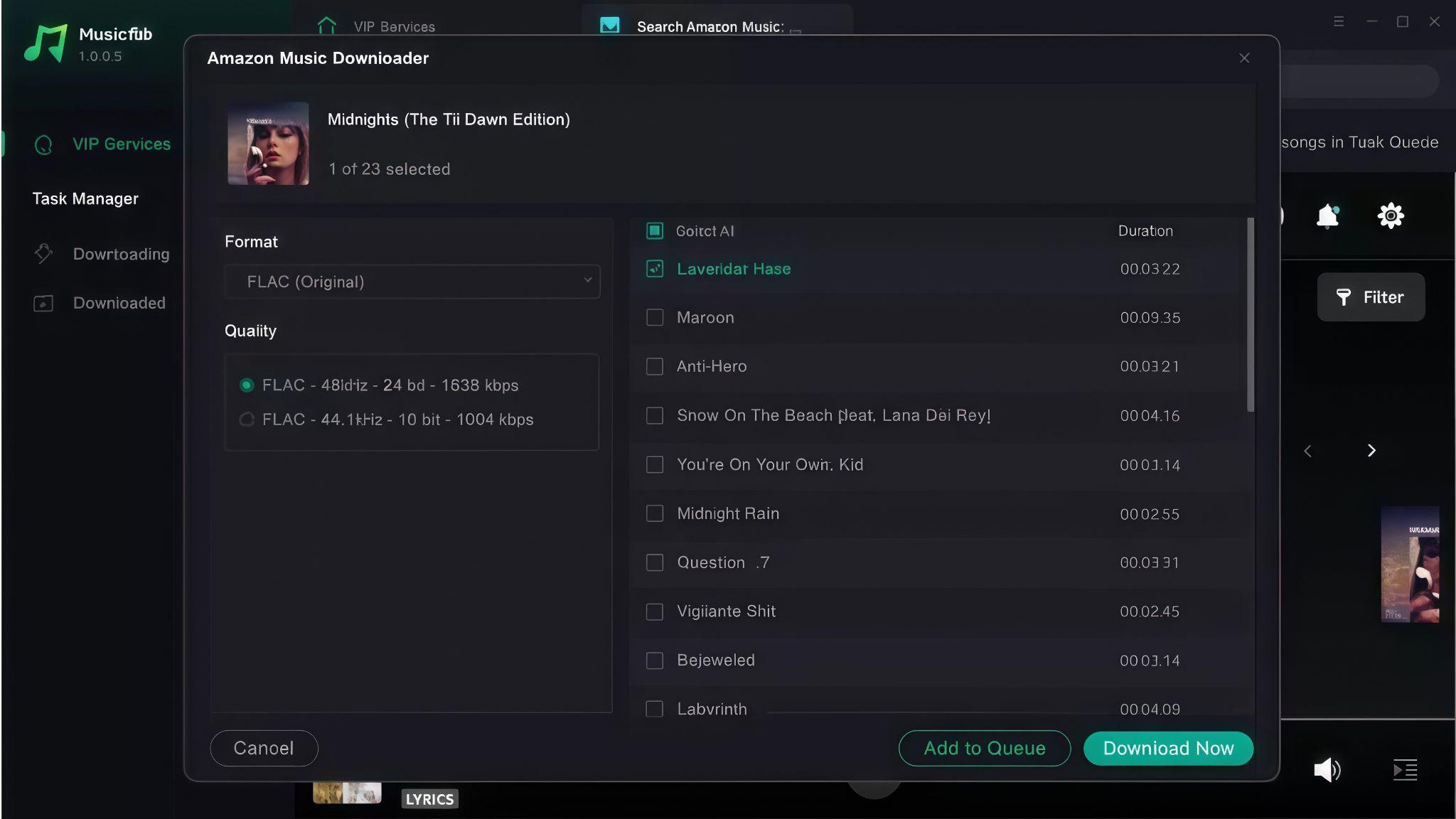
Bestätigen Sie die Auswahl und kontrollieren Sie anschließend den festgelegten Ausgabeordner.
Grenzen und verantwortungsvolle Nutzung
MusicFab setzt eine Desktop-Installation und den für den jeweiligen Inhalt erforderlichen aktiven Zugriff auf Amazon Music voraus. Ergebnisse hängen außerdem von Netzwerk, Hardware, gewähltem Inhalt und unterstützter Quelle ab.
Unbekannte Online-Dienste, die Kontodaten verlangen oder pauschale Versprechen zu beliebigen Inhalten machen, sind keine verlässliche Abkürzung. Entscheidend sind eine nachvollziehbare lokale Dateiverwaltung und eine Nutzung im zulässigen persönlichen Rahmen.
- Nutzen Sie lokale Audiodateien ausschließlich persönlich und beachten Sie die Amazon-Nutzungsbedingungen, das Urheberrecht und die Vorschriften Ihres Landes.
Amazon-Music-Downloadwege im direkten Vergleich
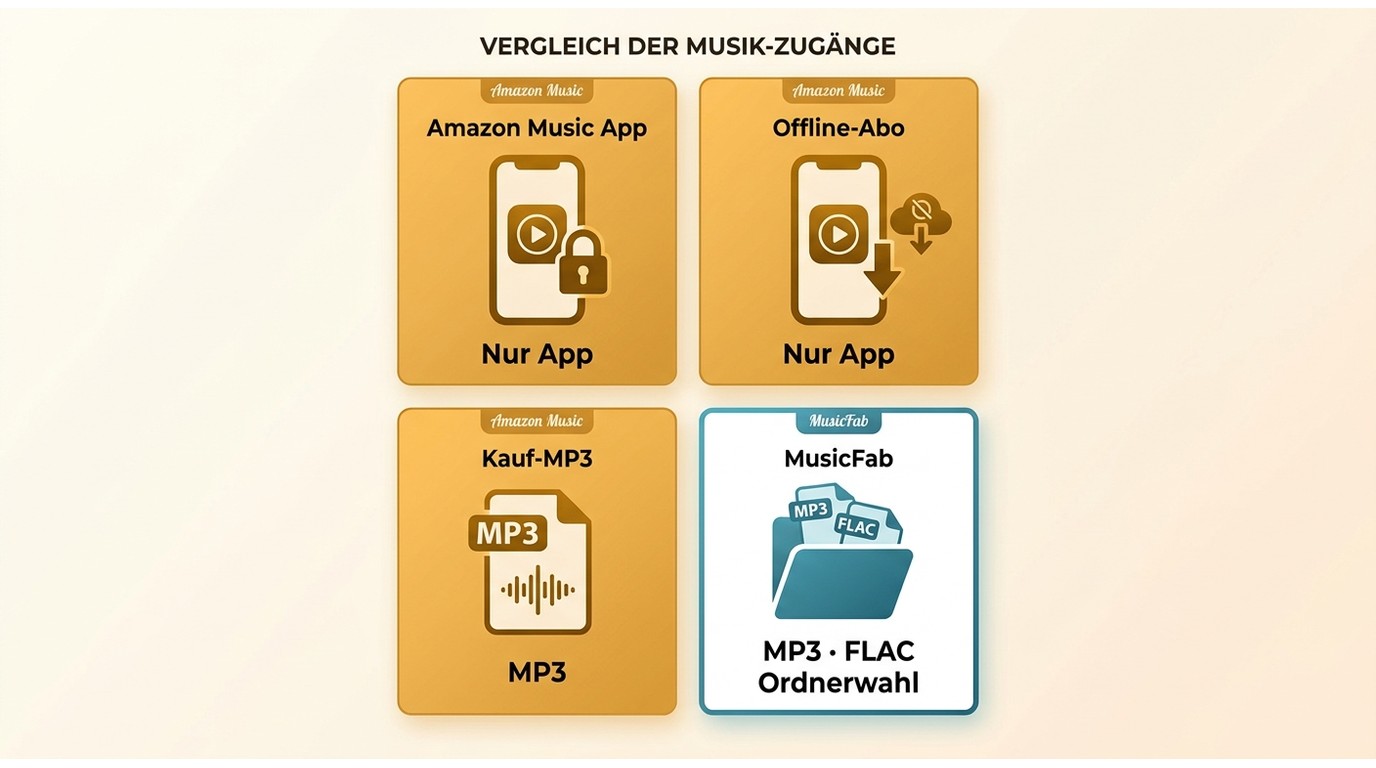
Der Vergleich zeigt, welcher Weg eine zugängliche Datei liefert und welcher nur Offline-Hören in der App ermöglicht. Für die Auswahl ist der Dateizugriff wichtiger als ein allgemeines Download-Symbol.
| Downloadweg | Einsatz | Dateizugriff | Übertragbar | Wichtigste Grenze |
|---|---|---|---|---|
| Amazon Music App installieren | Zugang zur App | Keine Musikdatei | Nein | Noch kein Offline-Inhalt |
| Offline-Download im Streaming-Abo | Hören ohne Verbindung | Nur in der App | Nein | Passender Tarif und Kontostatus |
| Gekaufte MP3-Datei | Lokale Kaufdatei | Sichtbare MP3 | Ja | Nur verfügbare Kauftitel |
| MusicFab Desktop-Lösung | Lokale Ausgabeformate | Gewählter Ausgabeordner | Ja | Desktop-Installation und gültiger Zugriff |
App-Offline-Downloads bleiben Teil der Amazon Music App und sind nicht mit sichtbaren lokalen Dateien gleichzusetzen. Gekaufte MP3s und zulässig ausgegebene MusicFab-Dateien können dagegen im Dateisystem verwaltet werden.
Dateien auf USB-Stick, MP3-Player oder CD übertragen
Für Amazon Music auf USB-Stick, MP3-Player oder CD benötigen Sie eine zugängliche lokale Audiodatei. Ein bloßer Offline-Download in der App reicht dafür nicht aus.
Kopieren Sie eine gekaufte MP3 oder eine zulässig erstellte lokale Datei mit dem Dateimanager auf das Zielmedium. Ob sie dort abspielbar ist, hängt vom unterstützten Format, dem Gerät und gegebenenfalls der Brennsoftware ab; eine Zusage für jeden Inhalt und jedes Gerät wäre deshalb nicht seriös.
Prüfen Sie zuerst, ob tatsächlich eine zugängliche Audiodatei vorliegt, und erst danach, welches Zielgerät verwendet werden soll.
Häufige Fragen zu Amazon-Music-Downloads
Q
Wo werden Amazon-Music-Downloads gespeichert?
Der Amazon Music Download Speicherort hängt vom Downloadtyp ab. App-interne Offline-Daten bleiben in der Amazon Music App; gekaufte MP3-Dateien landen als zugängliche Audiodateien im Downloadordner, und MusicFab verwendet den von Ihnen festgelegten Ausgabeordner.
A
Q
Warum funktioniert der Amazon-Music-Download manchmal nicht?
Wenn ein Amazon-Music-Download nicht funktioniert, prüfen Sie zuerst den betroffenen Inhalt, den angemeldeten Account, den Tarif und das Gerät. Tritt das Problem nur bei einer Playlist oder einem Kauf auf, spricht das nicht automatisch für eine allgemeine Störung.
A
Q
Kann ich Amazon Music ohne Abonnement herunterladen?
Teilweise. Die App lässt sich ohne Streaming-Abonnement installieren, und bereits gekaufte MP3-Titel können über das zugehörige Amazon-Konto geladen werden. Offline-Downloads aus dem Streaming-Katalog hängen dagegen vom Tarif ab: Bei Prime sind sie auf All-Access-Playlists beschränkt, während Amazon Music Unlimited Songs, Alben und Playlists unterstützt.
A
Q
Was passiert mit Offline-Downloads nach der Kündigung?
Streaming-Downloads bleiben an den berechtigten Tarif, den Kontostatus und die Amazon Music App gebunden. Gekaufte MP3-Dateien sind davon zu unterscheiden, weil sie als lokale Kaufdateien heruntergeladen werden können.
A
Fazit
Für unkompliziertes Offline-Hören ist die Amazon Music App der naheliegende Weg. Verfügbare Kauf-MP3s eignen sich für lokale Kaufdateien; MusicFab ist eine Desktop-Alternative für autorisierte Inhalte, wenn Sie lokale Ausgabeformate auf Windows oder Mac benötigen.
Wählen Sie deshalb nach dem tatsächlichen Ziel: App installieren, innerhalb der App offline hören oder mit einer zugänglichen Audiodatei arbeiten. Wenn Ihnen der Offline-Modus genügt, bleiben Sie bei der App. Wenn Übertragbarkeit zählt, prüfen Sie zuerst den Dateizugriff und dann das Zielformat.